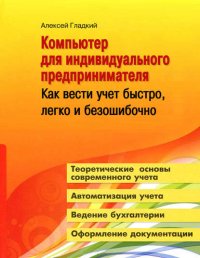
Читать онлайн Компьютер для индивидуального предпринимателя. Как вести учет быстро, легко и безошибочно бесплатно
- Все книги автора: А. А. Гладкий
Введение
В наши дни малый бизнес можно смело отнести к одному из локомотивов экономики. Число предпринимателей стремительно увеличивается, они занимают значимое место в отечественной экономике, и данное явление имеет стойкую тенденцию к постоянству и развитию, как минимум – в ближайшей перспективе.
Популярность малого бизнеса объясняется многими причинами. Это и самостоятельность, и финансовая независимость, и возможность работать без специального образования, к тому же стартовый капитал для малого бизнеса найти намного проще, чем для среднего или крупного.
Для каждого предпринимателя одним из ключевых вопросов является постановка и организация бухгалтерского учета. Это неудивительно: без отлаженной бухгалтерии в принципе невозможно нормальное функционирование любого субъекта хозяйствования. Сразу отметим: в наше время сводить дебет с кредитом нужно только с помощью специальных программных средств. Ведь ручной учет не только отнимает много времени; его качество оставляет желать много лучшего, а в большинстве случаев – неприемлемо в принципе: он громоздок, неповоротлив, малоинформативен, изобилует ошибками и отнимает огромное количество сил и времени.
В предлагаемой книге доступным и понятным языком рассказывается о простых и в то же время эффективных программных продуктах, специально созданных для автоматизации учета индивидуального предпринимателя или небольшой фирмы.
ПРИМЕЧАНИЕ
Весь практический материал книги, включая рассмотренные примеры и рекомендации, а также иллюстрации, подготовлен в среде операционной системы Windows 7.
Однако прежде чем приступить к знакомству с такими программами, следует хотя бы в общих чертах ознакомиться с основополагающими принципами современного учета, а также узнать, какими специфическими чертами обладает бухгалтерия мелкого бизнесмена или индивидуального предпринимателя. Об этом и пойдет речь в первой главе книги.
Глава 1. Теоретические основы современного учета
Современный учет – это система получения и обработки экономический информации, которая предназначена для расчета показателей финансово-хозяйственной деятельности предприятия, а также контроля и управления этой деятельностью. Данные бухгалтерского учета используются не только внутри предприятия, но и предоставляются в иные организации: налоговые органы, вышестоящие организации, банки и иные финансово-кредитные учреждения, контрагенты, страховые организации, и т. д. В этой главе мы узнаем, каковы его принципы, цели и задачи, из каких основных составных элементов состоит бухгалтерский учет, что представляет собой инструментарий учета, и т. д.
Роль учета в экономике предприятия
Бухгалтерский учет обеспечивает наличие информации о финансово-экономическом состоянии предприятия на любой момент времени. Ведь каждое предприятие обладает значительным количеством активов и пассивов (объектов бухгалтерского учета), к которым относятся не только упомянутые выше расчетный счет и заработная плата, но и основные средства, нематериальные активы, незавершенное производство, материальные запасы, дебиторская и кредиторская задолженность, расходы будущих периодов, и т. д. Эти активы и пассивы (объекты бухгалтерского учета) в процессе деятельности предприятия постоянно изменяются, и все данные об этих изменения скрупулезно фиксируются и отражаются в бухгалтерском учете.
На основании данных бухгалтерского учета руководство предприятия принимает важные управленческие решения. Расчет сумм налоговых и иных обязательных платежей, уплачиваемых в бюджет и внебюджетные фонды, также целиком и полностью базируется на данных бухгалтерского учета.
Одной из важнейших функций бухгалтерского учета является контрольная функция. Смысл ее заключается в том, что, во-первых, бухгалтерия не должна принимать к исполнению документы, не отвечающие требованиям действующего законодательства, а во-вторых – бухгалтерия должная периодически проводить проверку соответствия фактических данных и данных бухгалтерского учета. Например, во время инвентаризации товарно-материальных ценностей проверяется соответствие фактических остатков по складу остаткам, которые числятся по данным бухгалтерского учета.
По своей сути учет является одним из направлений управленческой деятельности. Процесс любого учета состоит из следующих относительно самостоятельных стадий (этапов):
♦ наблюдение;
♦ измерение;
♦ регистрация;
♦ обработка и обобщение результатов (подведение итогов).
Наблюдение – это начальная стадия любого учетного процесса. Данные, полученные в результате наблюдения, являются основой дальнейшего учета.
На стадии измерения дается точная количественная оценка данных, полученных в результате наблюдения. Эта оценка выражается в определенных единицах, называемых единицами измерения.
Регистрация результатов наблюдения и измерения осуществляется путем фиксирования данных на бумажных либо электронных носителях информации. Благодаря регистрации достигается возможность длительного хранения данных и использования их в любой момент по мере необходимости, а также документального подтверждения подлинности тех или иных фактов и событий.
Заключительной стадией учета является обработка и обобщение имеющихся данных и представление их в виде, удобном для хранения и дальнейшего использования (группировка, сортировка, и т. п.). Эта стадия используется для подведения итогов (в том числе – для расчета налогов), анализа имеющейся информации, а также для принятия управленческих решений.
Основные объекты учета
Бухгалтерский учет по своей природе не может быть некой абстрактной субстанцией, которая существует сама по себе. Реализация бухгалтерского учета на практике возможна только в том случае, когда известно, что именно нужно считать: наличные и безналичные деньги, оборудование, задолженность, материальные ценности, незавершенное производство, и т. д. Иначе говоря, бухгалтерский учет может состояться только при наличии определенных объектов, которые так или иначе используются в процессе ведения финансово-хозяйственной деятельности предприятия либо оказывают непосредственное влияние на осуществление этой деятельности. Такие объекты и принято называть объектами бухгалтерского учета.
Перечень наиболее часто используемых объектов бухгалтерского учета приведен ниже.
♦ Движимое и недвижимое имущество предприятия, включая арендованное, подаренное, а также переданное во временное пользование имущество.
♦ Права пользования интеллектуальной и промышленной собственностью, природными ресурсами, авторскими правами и иными нематериальными активами, которые могут приносить доход.
♦ Программное обеспечение, приобретенное и используемое предприятием, а также расходы по его обслуживанию и сопровождению.
♦ Денежные средства предприятия (как наличные, так и безналичные), акции, облигации, иные ценные бумаги.
♦ Сырье, материалы, иные товарно-материальные ценности, готовая продукция, незавершенное производство.
♦ Расходы и доходы будущих периодов.
♦ Долгосрочные и краткосрочные финансовые вложения.
♦ Дебиторская и кредиторская задолженность предприятия.
♦ Доходы и расходы предприятия по их видам и периодам, финансовый результат деятельности предприятия.
♦ Распределение и использование прибыли, а также нераспределенная прибыль предприятия.
♦ Фонды и резервы, создаваемые и используемые на предприятии.
♦ Уставный капитал предприятия.
♦ Обязательства предприятия по уплате налогов, неналоговых платежей, а также по иным расчетам с бюджетом и внебюджетными фондами.
В ряде случаев могут использоваться и иные объекты бухгалтерского учета, в зависимости от особенностей организации учета на предприятии, специфики финансово-хозяйственных процессов, и других факторов.
В отличие от среднего и крупного бизнеса, учет в малом бизнесе характеризуется относительно небольшим количеством объектов. К этим объектам в первую очередь относятся перечисленные ниже объекты.
♦ Денежные средства в любом виде (наличные, безналичные, в валюте); некоторые малые предприятия могут использовать в расчетах ценные бумаги (векселя и т. п.) – они также будут являться объектами учета.
♦ Товарно-материальные ценности: предназначенные для продажи товары, топливо для автомобиля, киоск (лоток, палатка, и т. п.), прилавок, весы, и т. д.
♦ Работы, услуги (для предприятий и предпринимателей, выполняющих работы и оказывающих услуги).
♦ Дебиторская и кредиторская задолженность. Любой предприниматель четко знает, кому, чего и сколько он должен, а также кто и что должны ему.
♦ Выручка от реализации. Некоторые предприниматели, занимающиеся торговлей за наличный расчет, учитывают выручку вместе с денежными средствами. Такой подход является неправильным, поскольку выручка от реализации и наличные денежные средства – это разные объекты учета.
♦ Средства, вложенные в дело (по-научному – уставный капитал). Этот объект учета особенно важен, если в дело вложили средства несколько человек: например, один участник купил киоск, другой – приобрел товар, третий – заплатил за аренду торгового места на определенный срок, и т. п.
♦ Накладные расходы предприятия.
♦ Налоги и неналоговые платежи.
Помимо перечисленных, на конкретном предприятии (у предпринимателя) могут быть и иные объекты учета, в зависимости от специфики деятельности, формы собственности, предлагаемого ассортимента товаров (работ, услуг), особенностей организации учета и иных факторов.
Элементы современного учета
Несмотря на то, что бухгалтерский учет на каждом предприятии имеет свои характерные особенности, в любом случае он включает в себя несколько основных элементов, которые перечислены ниже.
1. Документация – элемент, с помощью которого осуществляется сплошное наблюдение за хозяйственными процессами. Например, осуществление с каким-либо контрагентом сделки купли-продажи в большинстве случаев подразумевает оформление следующих документов: договор (контракт), платежный документ, подтверждающий факт оплаты за поставляемые товарно-материальные ценности (выполненные работы, указанные услуги), товарно-сопроводительный документ (накладная), счет-фактура, приходный складской ордер. Важнейшее место в составе документации предприятия занимают первичные документы.
2. Первичный документ – это документ, подтверждающий факт совершения хозяйственной операции и составленный уполномоченными представителями заинтересованных сторон в момент совершения операции, а если это не представляется возможным – то сразу после ее окончания. Исходя из этой формулировки, можно сделать вывод, что, например, товарно-транспортная накладная, проведенное банком платежное поручение, приходный кассовый ордер либо акт выполненных работ (услуг) являются первичными документами, а договор либо протокол согласования цен – нет. Формы первичных документов утверждаются законодательно и обязательны к применению. Первичный документ является основой для создания бухгалтерской записи.
3. План счетов – элемент, который является ведущей составляющей бухгалтерского учета, его базой и основным структурным элементом. С помощью плана счетов производится группировка и сортировка информации о финансово-хозяйственной деятельности субъекта хозяйствования, что позволяет получать полную, достоверную и наглядную картину состояния активов и пассивов предприятия в денежном выражении. Типовой план счетов, действующий на территории Российской Федерации, законодательно утверждается соответствующими государственными органами и обязателен к применению. Следует отметить, что в процессе финансово-хозяйственной деятельности каждый субъект хозяйствования может разработать свой собственный план счетов, составленный с учетом вида деятельности предприятия, особенностей организации учета на предприятии, специфики производственного процесса, формы собственности и иных факторов. Однако в любом случае внутренний план счетов предприятия либо организации должен базироваться на типовом плане счетов, действующем на территории Российской Федерации.
4. Счет бухгалтерского учета – основной составной элемент плана счетов, предназначенный для отображения в денежном представлении информации об объектах бухгалтерского учета (активах и пассивах предприятия). Одно из важнейших назначений счетов – систематизация и группировка информации о финансово-хозяйственных операциях по экономически однородным признакам. Например, для учета наличных денежных средств в кассе предприятия в типовом плане счетов предназначен счет 50 «Касса», для учета безналичных денег на расчетном счете в банке – счет 51 «Расчетный счет», для учета основных средств – счет 01 «Основные средства», для учета сырья и материалов – счет 10 «Материалы», и т. д. Счет бухгалтерского учета может включать в себя субсчета, которые представляют собой подчиненные элементы счета и предназначенные для более детального учета. Например, для счета 50 «Касса» можно открыть субсчета 50/01 «Касса рублевая», 50/02 «Касса доллары США» и 50/03 «Касса евро»; для счета 10 «Материалы» можно открыть субсчета 10/01 «Сырье и материалы», 10/02 «Покупные изделия и полуфабрикаты», 10/03 «Топливо», и т. д. Счета бывают активными, пассивными и активно-пассивными. На активных счетах увеличение оборота показывается по дебету, а уменьшение – по кредиту, при этом сальдо может быть только дебетовым; на пассивных счетах – все с точностью до наоборот. Примеры активных счетов: 01 «Основные средства», 50 «Касса», 10 «Материалы» (например, поступление в кассу денежных средств отражается по дебету счета 50, а расходование – по кредиту; очевидно, что этот счет не может иметь кредитового сальдо, как не может в кассе находиться «минус сто рублей»). Примеры пассивных счетов: 02 «Амортизация основных средств», 80 «Уставный капитал», и др. Примеры активно-пассивных счетов: 25 «Общепроизводственные расходы», 26 «Общехозяйственные расходы», 60 «Расчеты с поставщиками и подрядчиками», 76 «Расчеты с разными дебиторами и кредиторами», и др.
5. Двойная запись – способ регистрации финансово-хозяйственных операций одновременно на двух разных, но экономически взаимосвязанных счетах бухгалтерского учета в равных суммах. Чтобы было понятнее, этот способ можно сравнить с законом сохранения энергии: «ничто из ниоткуда не берется и в никуда не исчезает». Иначе говоря, уменьшение сальдо (остатка) по любому счету одновременно ведет к увеличению сальдо (остатка) по другому счету на такую же сумму. Например, рассмотрим такую ситуацию, как снятие наличных денег со счета в банке в количестве 1 000 рублей. Очевидно, что после выполнения данной операции на расчетном счете в банке сумма уменьшится, а в кассе – увеличится. Для отражения операции по снятию наличных денег в банке и оприходованию их в кассу бухгалтер делает следующую запись: Дебет счета 50 «Касса» Кредит счета 51 «Расчетный счет» на сумму 1 000 рублей (такая запись называется «бухгалтерская проводка»; отсюда выражение – «операция проведена по учету»). Счета 50 и 51 являются активными, поэтому дебетовое сальдо после проведения операции по счету 50 «Касса» увеличится на 1 000 рублей, а по счету 51 «Расчетный счет» – уменьшится на 1 000 рублей. Счета, участвующие в бухгалтерской проводке, называются «корреспондирующими счетами», а сама проводка может называться также «корреспонденция счетов». Любая финансово-хозяйственная операция без исключения должна отражаться одновременно на двух счетах, один из которых показывает «что именно увеличилось (уменьшилось)», а другой – «за счет чего это произошло»; еще раз напомним, что сумма оборота по счетам будет одинаковой.
6. Инвентаризация – способ проверки соответствия фактического наличия товарно-материальных ценностей и имущества предприятия в натуральном выражении (штуки, комплекты, наборы, литры, килограммы и т. д.) данным бухгалтерского учета. Цель проведения инвентаризации – обеспечение достоверности данных бухгалтерского учета, а также сохранность товарно-материальных ценностей и имущества предприятия. Инвентаризация проводится в случаях, установленных действующим законодательством, в присутствии материально-ответственных лиц.
7. Отчетность – система показателей, которые характеризуют финансово-хозяйственную деятельность предприятия за определенный период времени, и его финансовое состояние на определенную дату (эта дата называется «отчетной»). Без показателей отчетности невозможно обойтись при проведении анализа финансово-хозяйственной деятельности предприятия, а также при принятии управленческих решений.
Важно помнить и понимать, что все перечисленные элементы бухгалтерского учета неразрывно связаны между собой.
Активы и пассивы предприятия
Даже если до настоящего момента вам не приходилось вплотную сталкиваться с бухгалтерским учетом, все равно наверняка вы слышали такие определения, как «активы» и «пассивы». Причем с высокой долей вероятности можно утверждать, что слово «активы» вызывает больше положительных эмоций, нежели его антипод – слово «пассивы». О том, что представляют собой активы и пассивы предприятия, рассказывается в данном разделе.
Вспомним основное положение закона сохранение энергии: «ничто из ниоткуда не берется и в никуда не исчезает». Это положение в полной мере можно применить к любому субъекту хозяйствования: все, чем оно располагает – имущество, денежные средства, товарно-материальные запасы и т. д., возникло не на пустом месте и не из ниоткуда, а за счет конкретных источников.
То, чем располагает предприятие (имущество, денежные средства, ценные бумаги, товарно-материальные запасы и т. п.) называется активами предприятия. Кстати, к активам предприятия относится также дебиторская задолженность (как предприятий и организаций, так и бюджета и внебюджетных фондов). Источники приобретения (возникновения) активов называются пассивами предприятия.
Чтобы лучше уяснить смысл активов и пассивов и их взаимодействия, рассмотрим несколько примеров.
Предприятие приобретает у контрагента товарно-материальные ценности. С одной стороны, увеличился такой актив предприятия, как остатки товарно-материальных ценностей. С другой стороны, на такую же сумму увеличился и пассив предприятия, а именно – задолженность перед контрагентом. Предположим, что эта задолженность погашается путем перечисления безналичных денежных средств со счета предприятия – получателя товарно-материальных ценностей на счет контрагента. После выполнения данной операции пассив предприятия (задолженность перед контрагентом за полученные товарно-материальные ценности) уменьшится на сумму перечисленных денежных средств, но одновременно с этим уменьшится и его актив, а именно – остаток денежных средств на расчетном счете в банке.
Другой пример. Предприятие отгрузило контрагенту товарно-материальные ценности. В результате выполнения данной операции уменьшился такой актив предприятия, как остаток товарно-материальных ценностей на складе. Но одновременно на эту же сумму увеличился другой актив – дебиторская задолженность контрагента за полученные товарно-материальные ценности. Если контрагент погашает свою задолженность путем перечисления безналичных денежных средств на расчетный счет предприятия-поставщика, то такой актив, как дебиторская задолженность, уменьшится на сумму перечисленных денежных средств, то одновременно на эту же сумму увеличится другой актив – остаток денежных средств на расчетном счете предприятия.
Если же в данном случае контрагент – получатель товарно-материальных ценностей решит погасить задолженность не денежными средствами, а, например, встречной поставкой товаров (работ, услуг), то ситуация будет выглядеть несколько иначе. В этом случае у предприятия, которому погашается задолженность, появится пассив – задолженность перед контрагентом на сумму встречной поставки, и в то же время увеличится актив – остаток товарно-материальных ценностей на складе. Напомним, что у этого предприятия есть еще один актив – дебиторская задолженность контрагента за поставленные ему ранее товарно-материальные ценности. В этом случае путем несложной бухгалтерской операции можно провести взаимозачет сумм кредиторской и дебиторской задолженностей, в результате чего соответствующий актив и пассив уменьшатся на одинаковую сумму или вообще обнулятся – если суммы первой и встречной поставок одинаковы. В последнем случае в результате закрытия сделки активы и пассивы предприятия в денежном выражении останутся без изменений: сумма остатка по складу вначале уменьшилась, а затем (после встречной поставки) была восстановлена. Разница будет заключаться лишь в ассортименте (например, отгрузили кирпич, а взамен получили на ту же сумму цемент).
Еще один пример – получение предприятием кредита в банке. После того, как банк перечислил на счет кредитополучателя сумму кредита, у предприятия на эту сумму увеличится актив – остаток денежных средств на счете. Однако одновременно с этим на такую же сумму у него увеличится и пассив – кредиторская задолженность перед банком.
Подводя итог вышесказанному, можно сформулировать следующее правило взаимодействия активов и пассивов предприятия.
Увеличение любого актива одновременно ведет к увеличению соответствующего пассива, либо к уменьшению какого-либо другого актива. Соответственно, уменьшение любого актива ведет либо к увеличению другого актива в таком же размере, либо к уменьшению соответствующего пассива. То же самое касается и пассивов предприятия: увеличение любого пассива ведет одновременно либо к уменьшению другого пассива, либо к увеличению соответствующего актива. Соответственно, уменьшение любого пассива ведет либо к увеличению другого пассива в таком же размере, либо к уменьшению соответствующего актива.
Сумма всех активов предприятия должна равняться сумме всех его пассивов; это всегда отражается в бухгалтерском балансе и оборотно-сальдовой ведомости. Несоответствие итоговых сумм активов и пассивов предприятия свидетельствует о недостоверности данных бухгалтерского учета.
Хозяйственные процессы и хозяйственные операции
Функционирование любого субъекта хозяйствования в принципе невозможно без осуществления основных хозяйственных процессов и хозяйственных операций. Хозяйственные процессы представляют собой те или иные направления деятельности предприятия; каждый хозяйственный процесс состоит из хозяйственных операций. Все хозяйственные операции, осуществляемые предприятием, должны в обязательном порядке оформляться документально в соответствии с действующим законодательством. Документы, которыми оформляется каждая хозяйственная операция, принимаются к исполнению бухгалтерией предприятия и соответствующим образом отражаются в бухгалтерском учете.
Может быть, не всем понятно то, о чем говорилось в предыдущем абзаце? Тогда рассмотрим на конкретных примерах, что представляют собой хозяйственные процессы, хозяйственные операции и их документальное оформление.
Среди наиболее распространенных хозяйственных процессов можно отметить снабжение, производство, реализацию. Процесс снабжения всегда включает в себя хозяйственные операции по приобретению товарно-материальных ценностей (работ, услуг).
ПРИМЕЧАНИЕ
В большинстве случаев к одной сделке относится несколько хозяйственных операций. Это правило справедливо не только для снабжения, но и для других хозяйственных процессов (производство, реализация, и др.).
Предположим, что предприятие приобрело у поставщика партию товара и рассчиталось за нее путем перевода безналичных денежных средств на счет поставщика. В данном случае мы имеем дело с двумя хозяйственными операциями. Первая операция – это получение партии товара (факт совершения данной операции подтверждается печатью организации-получателя на накладной и подписью этой накладной уполномоченным лицом получателя), и вторая операция – это оплата полученных товарно-материальных ценностей (факт совершения данной операции подтверждается платежным документом с отметкой обслуживающего банка). Каждая операция соответствующим образом отражается в бухгалтерском учете; в данном случае проведение по бухгалтерскому учету двух рассмотренных хозяйственных операций подтвердит факт закрытия сделки. Если же оплата за полученные товарно-материальные ценности была произведена не полностью, то в бухгалтерском учете будет отражена оставшаяся перед поставщиком задолженность.
Аналогичным образом можно выделить хозяйственные операции в процессе реализации. Например, покупателю был отпущен товар или готовая продукция – это одна хозяйственная операция, факт совершения которой подтверждается накладной, подписанной представителями обеих сторон и заверенной их печатями. При выполнении на сторону работ либо оказании услуг факт совершения хозяйственной операции подтверждается актом выполненных работ (оказанных услуг). Когда от покупателя поступила оплата за полученные товарно-материальные ценности (выполненные работы, оказанные услуги), то это есть вторая хозяйственная операция, которая подтверждается платежным поручением с отметкой банка.
На основании вышесказанного можно сделать следующий вывод: хозяйственная операция – это движение активов и пассивов предприятий в процессе осуществления ими финансово-хозяйственной деятельности. Каждая хозяйственная операция должна подтверждаться документально, и только после этого отражаться в бухгалтерском учете.
Общие принципы постановки учета
Теперь пришло время познакомиться с основными принципами организации бухгалтерского учета на современном предприятии.
Общий порядок организации бухгалтерского учета на предприятии регламентируется федеральным законом «О бухгалтерском учете». Руководитель и главный бухгалтер несут перед государством полную ответственность за правильность ведения бухгалтерского учета и достоверность его данных. Ответственность за организацию бухгалтерского учета возлагается на руководителя предприятия, а непосредственное руководство бухгалтерским учетом – на главного бухгалтера предприятия. Именно поэтому главных бухгалтеров нередко считают «занудами», «буквоедами» и т. п.: в силу специфики должности главный бухгалтер должен скрупулезно следить за соблюдением буквы закона и не допускать ни малейших отклонений.
ПРИМЕЧАНИЕ
Многим руководителям доводилось вступать в споры с работниками бухгалтерии по мелочным, казалось бы, вопросам: то авансовый отчет неправильно оформлен и бухгалтерия его не принимает, то в накладной не все реквизиты заполнены, то счет-фактура на оплату сформирована неправильно, и т. п. Директора возмущаются: мол, как это так, из-за какой-то мелочи бухгалтерия не производит в срок перечисление денег поставщику (а ведь поставщик вам поверил под честное слово!), или не принимает отчет о командировке («что же, мне теперь опять ехать в командировку и ставить недостающую печать?»), и т. д. При этом больше всего их возмущает то, что даже в тех случаях, когда руководитель предприятия готов взять на себя всю ответственность за неправильное оформление документов, бухгалтерия твердо стоит на своем и упорно не соглашается.
Человеку, который не знаком со спецификой бухгалтерской работы, невдомек, что он при всем желании не сможет взять на себя ответственность за нарушения в бухгалтерском учете (в частности, за неправильное оформление документов). Даже если бухгалтерия согласится принять неправильно оформленные документы с тем условием, что ответственность за возможные последствия будет возложена на руководителя (вообще-то такие случаи являются музейной редкостью, и их могут допускать только совсем неопытные бухгалтеры), при обнаружении этих нарушений налоговыми или фискальными органами никто не примет во внимание эту «джентльменскую договоренность». Ответственность перед государством за подобные нарушения будет нести только главный бухгалтер.
Для ведения бухгалтерского учета на предприятии создается отдельное структурное подразделение – бухгалтерия, которое возглавляет главный бухгалтер. Численность работников бухгалтерии определяется трудоемкостью учетной работы, объемами производства, численностью работающих на предприятии сотрудников, степенью автоматизации учета, возможностями используемого программного продукта, а также иными факторами, в зависимости от специфики конкретного предприятия. Отметим, что на небольших предприятиях бухгалтерский учет может осуществлять специалист-предприниматель либо специализированная организация (в каждом случае необходимо заключение соответствующего договора).
Предприятие в соответствии с действующим законодательством выбирает форму и порядок ведения бухгалтерского учета, разрабатывает основные принципы ведения документооборота, определяет порядок оформления хозяйственных операций и проведения инвентаризаций, выбирает способ начисления амортизации и списания затрат, и т. д. Иначе говоря, предприятие самостоятельно разрабатывает свою учетную политику, которая официально утверждается руководством предприятия и сдается в письменном виде в налоговый орган по месту регистрации.
Главный бухгалтер поручает каждому сотруднику бухгалтерии определенный участок работы. Должностные обязанности и порядок работы на каждом рабочем месте определяются должностной инструкцией, которая разрабатывается и утверждается главным бухгалтером предприятия.
План счетов и структура счета
Как уже отмечалось выше, план счетов является ведущей составляющей бухгалтерского учета, его базой и основным структурным элементом. В свою очередь, основным элементом Плана счетов является счет бухгалтерского учета. Сущность и назначение Плана счетов рассматривались выше (см. раздел «Ключевые элементы современного учета»), а здесь мы узнаем, какую структуру имеет счет бухгалтерского учета, какие бывают счета, и какая разница заключается между синтетическим и аналитическим учетом.
Несмотря на то, что на каждом счете бухгалтерского учета отражается информация о разных объектах учета, структура счетов практически одинакова. Некоторые отличия имеются лишь в правилах отражения данных по тому или иному счету (в зависимости от того, что учитывается на данном счете – активы предприятия либо его пассивы).
На каждом счете бухгалтерского учета отражается информация как об увеличении соответствующего актива или пассива, так и об уменьшении. В связи с этим каждый счет делится на две части: левая часть называется дебет, а правая – кредит. Каждая хозяйственная операция отражается либо по дебету, либо по кредиту счета. Поэтому как по дебету, так и по кредиту у каждого счета может быть как одна, так и несколько записей.
Итоговая сумма всех операций по дебету либо по кредиту счета называется оборот (соответственно – дебетовый оборот или кредитовый оборот, либо – оборот по дебету и оборот по кредиту). Разница между дебетовым и кредитовым оборотами счета называется остаток по счету, или сальдо по счету. Сальдо по счету может быть дебетовым или кредитовым – в зависимости от того, какой оборот выше; кроме этого, по некоторым счетам может выводиться сальдо как по дебету, так и по кредиту. Сальдо по счету на начало отчетного периода называется начальное сальдо, а сальдо на конец отчетного периода – конечное сальдо.
Теперь пришло время рассказать о типах счетов бухгалтерского учета. Счета бывают активными, пассивными и активно-пассивными. На активных счетах увеличение оборота показывается по дебету, а уменьшение – по кредиту, при этом сальдо может быть только дебетовым; на пассивных счетах – все с точностью до наоборот. Примеры активных счетов: 01 «Основные средства», 50 «Касса», 10 «Материалы» (например, поступление в кассу денежных средств отражается по дебету счета 50, а расходование – по кредиту; очевидно, что этот счет не может иметь кредитового сальдо, как не может в кассе находиться «минус сто рублей»). Примеры пассивных счетов: 02 «Амортизация основных средств», 80 «Уставный капитал», и др. Примеры активно-пассивных счетов: 25 «Общепроизводственные расходы», 26 «Общехозяйственные расходы», 60 «Расчеты с поставщиками и подрядчиками», 76 «Расчеты с разными дебиторами и кредиторами», и др.
Чтобы рассчитать конечное сальдо по активному счету, нужно к начальному сальдо (напомним, что у активного счета это сальдо будет дебетовым либо нулевым) прибавить сумму дебетового оборота за отчетный период и вычесть сумму кредитового оборота за этот же период. Чтобы рассчитать конечное сальдо по пассивному счету, нужно к его начальному сальдо (у пассивного счета оно будет кредитовым либо нулевым) прибавить сумму кредитового оборота и вычесть суму дебетового оборота.
Как отмечалось выше, по некоторым счетам может рассчитываться одновременно и дебетовое, и кредитовое сальдо. Такими счетами являются активно-пассивные счета. Однако это не исключает возможности расчета по любому активно-пассивному счету либо только дебетового, либо только кредитового сальдо.
Если на конец отчетного периода сальдо по счету отсутствует (т. е. является нулевым), то этот счет по итогам отчетного периода называется закрытым.
По окончании отчетного периода сальдо по всем счетам бухгалтерского учета переносятся в бухгалтерский баланс, причем сальдо по активным счетам отражаются в активе баланса, а сальдо по пассивным счетам – в пассиве баланса; сальдо по активно-пассивным счетам могут отражаться как в активе, так и в пассиве баланса. Итоговые суммы актива и пассива баланса должны совпадать. Подробнее о том, что представляет собой бухгалтерский баланс, будет рассказано ниже, в разделе «Бухгалтерская отчетность».
В процессе ведения учета возникает необходимость детализировать общие показатели, более того – выражать целый ряд показателей не только в денежном, но и в натуральном выражении. С целью детализации показателей в бухгалтерском учете все счета подразделяются на два вида: синтетические и аналитические.
На синтетических счетах отражаются общие (обобщенные) показатели (обороты и остатки). Они ведутся только в денежном выражении.
Аналитические счета предназначены для подробной характеристики объектов бухгалтерского учета. Показатели аналитического учета могут выражаться как в денежных, так и в натуральных показателях. Иначе говоря, данные, хранящиеся на аналитических счетах, являются подробной расшифровкой соответствующих синтетических счетов.
Для ведения аналитического учета к синтетическому счету открываются аналогичные по структуре (активные, пассивные или активно-пассивные) аналитические счета. Остатки и обороты по синтетическому счету должны равняться сумме соответствующих остатков и оборотов по открытым к данному счету аналитическим счетам.
В разделе «Ключевые элементы современного учета» мы познакомились с таким понятием, как субсчет. Так вот – субсчет представляет своего рода связующее звено между синтетическими и аналитическими счетами. Например, остаток по счету 10 «Материалы» составляет 5 000 рублей. Из них на субсчете 10/01 «Сырье и материалы» числится 2 000 рублей, а на субсчете 10/03 «Топливо» – 3 000 рублей.
Данные аналитического учета позволяют детализировать эту информацию. С их помощью мы узнаем, что, например, на субсчете 10/01 числится 5 банок краски по 150 рублей на сумму 750 рублей, и 10 литров лака по цене 125 рублей за литр на сумму 1 250 рублей (итого 750+1 250=2 000 рублей). В то же время данные аналитического учета показывают, что на субсчете 10/03 числится 100 литров бензина А-92 по цене 18 рублей за литр на сумму 1 800 рублей, 20 литров дизельного топлива по цене 15 рублей за литр на сумму 300 рублей и 90 литров мазута по цене 10 рублей за литр на сумму 900 рублей (итого 1 800+300+900=3 000 рублей).
Если на предприятии не ведется аналитический учет (вообще-то такая ситуация – нонсенс) или он должным образом не налажен, то это исключает всякую возможность представления полноценной и достоверной картины финансово-экономического состояния данного предприятия.
Понятие бухгалтерской документации
Ни одна бухгалтерская проводка не может осуществляться без соответствующего документального оформления или без ссылок на соответствующие нормативно-правовые документы. В противном случае она не будет иметь юридической силы, и наличие такой неподтвержденной проводки (или нескольких таких проводок) может иметь весьма неприятные последствия. В частности, если налоговые либо фискальные органы в процессе проведения проверки обнаружат одну или несколько бухгалтерских проводок, к которым отсутствует соответствующее документальное оформление, они могут расценить это следующим образом.
♦ Нарушение порядка ведения бухгалтерского учета и отчетности. В этом случае дело может ограничиться наложением административного взыскания (как правило – штрафных санкций) на руководителя и главного бухгалтера предприятия.
♦ Злоупотребление служебным положением. Это уже более серьезная ситуация, и к нарушителям могут быть применены меры не только административного, но и уголовного воздействия, особенно если это злоупотребление было совершено с целью личной наживы.
♦ Должностной (служебный) подлог. В данном случае об административном наказании, скорее всего, речи идти не будет, поскольку это нарушение подпадает под одну из статей Уголовного кодекса.
♦ Сокрытие прибыли и иных доходов от налогообложения, неуплата налогов. Здесь будет приниматься во внимание сумма нарушения. Если она относительно невелика, то, вероятнее всего, дело ограничится наложением штрафных санкций на руководителя и главного бухгалтера предприятия, а также на само предприятие. Если же величина суммы неуплаченных налогов подпадает под понятие «крупный размер» или «особо крупный размер», то это может послужить поводом для возбуждения уголовного дела по факту сокрытия прибыли от налогообложения и неуплаты налогов. При этом меры административного воздействия к нарушителям будут применены в любом случае. Отметим, что в случае неуплаты налогов в крупном или особо крупном размере к предприятию могут быть применены меры, которые существенно ограничат его деятельность либо вообще сделают ее осуществление невозможным. К таким мерам, в частности, относится наложение ареста на расчетный и иные счета предприятия в банках, арест складских помещений и хранящихся там товарно-материальных ценностей, арест имущества предприятия, и др.
В некоторых случаях отсутствие документального оформления бухгалтерских записей может расцениваться и иным образом, в зависимости от специфики конкретной ситуации.
Как видно из вышесказанного, санкции за неподтверждение бухгалтерских записей соответствующими документами могут быть остаточно суровыми. Что же представляет собой документация, без которой невозможно ведение достоверного бухгалтерского учета?
Документация – это элемент бухгалтерского учета, с помощью которого осуществляется сплошное наблюдение за хозяйственными процессами. Например, осуществление с каким-либо контрагентом сделки купли-продажи в большинстве случаев подразумевает оформление следующих документов: договор (контракт); платежный документ, подтверждающий факт оплаты за поставляемые товарно-материальные ценности (выполненные работы, указанные услуги); товарно-сопроводительный документ (накладная), подтверждающий факт поставки товарно-материальных ценностей (либо акт приемки выполненных работ или оказанных услуг); счет-фактура; приходный складской ордер (если речь идет о товарно-материальных ценностях). При этом важнейшее место в составе документации любого предприятия занимают первичные документы.
Первичные учетные документы
Первичный учетный документ – это документ, подтверждающий факт совершения хозяйственной операции и составленный уполномоченными представителями заинтересованных сторон в момент совершения операции, а если это не представляется возможным – то сразу после ее окончания. Исходя из этой формулировки, можно сделать вывод, что, например, товарно-транспортная накладная, проведенное банком платежное поручение, приходный кассовый ордер либо акт выполненных работ (услуг) являются первичными документами, а договор либо протокол согласования цен – нет.
ВНИМАНИЕ
Первичный документ необходим для отражения в бухгалтерском учете любой хозяйственной операции. Он является законодательной основой для создания бухгалтерской проводки.
Типовые формы первичных документов утверждаются законодательно соответствующими государственными органами и обязательны к применению всеми субъектами хозяйствования, осуществляющими свою деятельность на территории Российской Федерации. Типовые формы распространяются в виде бланков, которые могут быть созданы как на бумажном, так и на электронном носителе информации.
Каждый первичный документ должен иметь определенный перечень реквизитов, необходимых для идентификации не только этого документа, но и оформляемой им хозяйственной операции. Эти реквизиты перечислены ниже.
♦ Название первичного документа (например, Платежное поручение, либо Товарно-транспортная накладная, либо Акт выполненных работ, и т. п.).
♦ Наименования организаций – участников хозяйственной операции.
♦ Дата составления первичного документа.
♦ Номер документа.
♦ Содержание хозяйственное операции, которая оформляется данным документом. Это содержание должно хотя бы кратко отражать суть хозяйственной операции. Например, содержание операции для документа Платежное поручение можно сформулировать следующим образом: Предоплата за товарно-материальные ценности по договору № 5 от 25.02.2011 г. Для документа Акт списания товарно-материальных ценностей содержание можно сформулировать так: Списание в связи с истечением срока годности, и т. п.
♦ Сумма хозяйственной операции. Для товарно-сопроводительных первичных документов должна быть заполнена спецификация документа (т. е. перечень товарно-материальных ценностей с указанием количества и цены каждой позиции).
♦ Подписи уполномоченных лиц, ответственных за совершение данной хозяйственной операции, скрепленные печатью (печатями) организаций – участников хозяйственной операции.
При отсутствии любого из перечисленных выше реквизитов первичный документ считается недействительным и не может приниматься к исполнению бухгалтерией предприятия. Помимо перечисленных реквизитов, в первичном документе могут содержаться и иные дополнительные сведения, раскрывающие специфику хозяйственной операции либо поясняющие те или иные ее аспекты.
Помимо первичных документов, в деятельности любого предприятия имеют большое значение и иные виды документов. Об этих видах документов рассказывается в следующем разделе.
Распорядительные и оформительские бухгалтерские документы
Среди прочих документов, используемых на каждом предприятии, особое место занимают распорядительные документы и документы бухгалтерского оформления.
Распорядительные документы – это документы, которые содержат распоряжение о выполнении той либо иной хозяйственной операции. Наиболее характерные примеры распорядительных документов – различного рода приказы, доверенности, договоры и контракты, чеки, и др. Все распорядительные документы не содержат фактов совершения хозяйственных операций, поэтому не могут использоваться в качестве документального подтверждения хозяйственных операций и являться основанием для отражения их в учете.
В большинстве случаев распорядительные документы служат основанием для составления первичных учетных документов. Иначе говоря, во многих случаях законодательно запрещено формировать первичные документы без наличия соответствующего распорядительного документа (либо нескольких распорядительных документов). Чтобы было понятнее, приведем несколько наиболее характерных примеров.
Сотруднику предприятия выдается доверенность на получение товарно-материальных ценностей у поставщика. Сама доверенность не является первичным документом, но на ее основании можно составить первичный документ – товарно-транспортную либо товарную накладную, по которой сотрудник и получит причитающиеся товарно-материальные ценности. Если же доверенность выдается сотруднику предприятия для получения денежных средств, то на основании этой доверенности будет составлен другой первичный документ – расходный кассовый ордер.
Аналогичная ситуация с чеком: сам по себе он не является первичным документом, но на его основании составляется первичный документ – расходный кассовый ордер.
На основании такого распорядительного документа, как контракт или договор, можно сформировать целый ряд первичных документов: товарно-сопроводительный документ на отгрузку товарно-материальных ценностей, платежный документ на оплату за полученные ценности (или на предоплату), акт выполненных работ (оказанных услуг), и т. д., в зависимости от конкретной ситуации. Очевидно, что поставлять товарно-материальные ценности либо производить предоплату без предварительно составленного договора (контракта) никто не будет, поэтому и соответствующие первичные документы формироваться не будут.
К документам бухгалтерского оформления (оформительским документам) относятся различного рода группировочные ведомости, журналы-ордера, расчеты, бухгалтерские справки, и т. п. Эти могут составляться только на основании первичных документов. Документы бухгалтерского оформления являются собственно хранилищем бухгалтерской информации: в них отображаются обороты и сальдо по счетам бухгалтерского учета, выполняются расчеты и фиксируются результаты этих расчетов. При составлении бухгалтерской отчетности большинство информации берется именно из документов бухгалтерского оформления.
Нормативно-правовая документация
Помимо первичных документов, распорядительных документов и документов бухгалтерского оформления в бухгалтерском учете могут применяться документы и других видов. В этой книге мы не будем подробно на них останавливаться, поскольку для менеджера это совсем не обязательно. Однако мы обязательно обратим внимание еще на один вид документов, который занимает важнейшее место в бухгалтерском учете – нормативно-правовые документы.
К нормативно-правовым документам относятся законы, подзаконные акты, постановления правительства и иные аналогичные документы, которые издаются государственными органами и регламентируют порядок ведения бухгалтерского и налогового учета и составления отчетности. Среди таких документов в первую очередь следует отметить Федеральный закон «О бухгалтерском учете» и Налоговый кодекс Российской Федерации.
Нормативно-правовые документы играют главенствующую роль среди всех документов, используемых в бухгалтерском учете. Ведь даже первичные документы, на основании которых делаются бухгалтерские записи, утверждаются нормативно-правовыми документами. Кроме этого, нормативно-правовые документы определяют порядок расчета налогов и неналоговых платежей, принципы и правила ведения бухгалтерского учета, утверждают план счетов бухгалтерского учета, вводят в действия изменения и дополнения в действующем порядке ведения бухгалтерского учета, и т. п. Также нормативно-правовые документы регламентируют виды деятельности, с которыми так или иначе сталкиваются бухгалтеры: например, правила ведения кассовых и банковских операций, порядок проведения зачетов взаимных требований, осуществление бартерных операций, и т. п.
Подводя итого вышесказанному, можно утверждать, что нормативно-правовые документы являются законодательной базой, определяющей порядок ведения бухгалтерского учета и составления отчетности. Отклонение от любого нормативно-правового документа практически всегда можно приравнять к нарушению закона, со всеми вытекающими отсюда последствиями.
Инвентаризация как средство проверки достоверности бухгалтерских данных
В обязанности бухгалтерии входит не только ведение бухгалтерского учета в соответствии с действующим законодательством, но и выполнение контрольных функций, а именно – проверка соответствия фактических данных данным бухгалтерского учета. Например, в бухгалтерии числится остаток товарно-материальных ценностей на складе предприятия на сумму 100 000 рублей. Но это далеко не всегда означает, что фактически так оно и есть: ведь могут быть случаи пересортицы, излишков и недостач. Кроме этого, излишки и недостачи могут быть и в кассе предприятия; также необходимо периодически проверять наличие производственного и иного инвентаря, и т. п.
По каким же причинам фактические данные могут отличаться от данных бухгалтерского учета?
В первую очередь это могут быть причины естественного характера: потери при хранении и транспортировке, а также изменение массы или качества в результате воздействия окружающей среды. Например, при повышенной влажности воздуха масса таких ценностей, как мука или сахар, будет повышаться, а при пониженной влажности – понижаться, что вполне естественно. Отметим, что подобные изменения количества или качества товарно-материальных ценностей по естественным причинам допускаются в размерах, которые определены действующим законодательством. Эти размеры называются нормы естественной убыли. Если количество того или иного товара уменьшилось по естественным причинам в пределах этих норм, то это не считается нарушением и соответствующим образом отражается в бухгалтерском учете.
Среди распространенных причин, по которым могут возникать расхождения между фактическими и бухгалтерскими данными, следует отметить неточность при приемке и отпуске товарно-материальных ценностей: неправильное взвешивание или замер, случайная замена одного сорта другим, и т. п.
Также следует выделить такую причину расхождений, как ошибки в бухгалтерском учете: описки, арифметические ошибки, и т. д. Возникновение подобных ситуаций чаще всего обусловлено пресловутым «человеческим фактором».
И еще одна важная, и самая неприятная причина возникновения расхождений между фактическими и бухгалтерскими данными – это различного рода злоупотребления: обвесы, обсчеты, хищения, и т. п. В данном случае приходится не только вносить соответствующие изменения в бухгалтерские данные, но и взыскивать суммы недостач с виновных лиц. Более того – нередко в подобных ситуациях приходится ставить вопрос о привлечении виновных лиц к уголовной ответственности в соответствии с действующим законодательством.
Реализация контрольных функций бухгалтерского учета достигается путем периодического проведения инвентаризаций. Что же представляет собой инвентаризация и какое ей можно дать определение?
В общем случае инвентаризация – это способ проверки соответствия фактического наличия товарно-материальных ценностей и иного имущества предприятия в натуральном выражении (штуки, комплекты, наборы, литры, килограммы и т. д.) данным бухгалтерского учета. Цель проведения инвентаризации – обеспечение достоверности данных бухгалтерского учета, а также сохранность товарно-материальных ценностей и иного имущества (в том числе денежных средств) предприятия. Инвентаризация проводится в случаях, установленных действующим законодательством, в обязательном присутствии материально-ответственных лиц.
В настоящее время на российских предприятиях проводится два вида инвентаризаций: полная инвентаризация и частичная.
В процессе проведения полной инвентаризации охватывается все без исключения имущество предприятия: основные средства, товарно-материальные ценности, капитальные вложения, готовая продукция, незавершенное производство, денежные средства и др. Полная инвентаризация обычно проводится один раз в год перед составлением годового отчета на 1 января следующего года.
Частичная инвентаризация предполагает проверку какого-либо одного вида активов или пассивов предприятия и может проводиться несколько раз в год, по мере надобности, если иное не предусмотрено действующим законодательством. С помощью частичной инвентаризации можно проверить, например, денежные средства предприятия, остатки товаров на складе, расчеты с дебиторами и кредиторами, расчеты с бюджетом и внебюджетными фондами, расчеты с банком, и т. д.
В общем случае порядок проведения инвентаризации выглядит следующим образом. Руководитель предприятия издает приказ о проведении инвентаризации, в котором определяет сроки ее проведения и утверждает состав инвентаризационной комиссии. Отметим, что в состав этой комиссии в обязательном порядке должен быть включен главный бухгалтер предприятия. Если речь идет об инвентаризации товарно-материальных ценностей, то к началу проведения инвентаризации все они должны быть аккуратно разложены материально-ответственным лицом по сортам, размерам, видам и иным признакам. При этом к началу проведения инвентаризации обязательно должна быть закончена обработка всех приходных и расходных документов.
Инвентаризация товарно-материальных ценностей проводится отдельно по каждому месту хранения (иначе говоря, если на предприятии имеется несколько складов, то инвентаризация должна быть проведена отдельно на каждом складе) и материально-ответственному лицу. Фактическое наличие всех имеющихся ценностей устанавливается путем подсчета, взвешивания, обмера и иных подобных действий, в зависимости от конкретной ценности и ее единицы измерения. Количество предметов в неповрежденной упаковке изготовителя допускается не пересчитывать.
Выявленные фактические данные о наличии товарно-материальных ценностей заносятся в специальную инвентаризационную опись. Эту опись в обязательном порядке должны подписать все члены инвентаризационной комиссии. Кроме этого, материально-ответственное лицо дает расписку о том, что наличие всех товарно-материальных ценностей проверено в его присутствии, и все они приняты на его ответственное хранение.
Все расхождения между фактическими и бухгалтерскими данными отражаются в сличительной ведомости. Члены инвентаризационной комиссии выявляют причины обнаруженных недостач, излишков и пересортицы, и берут письменные объяснения у материально-ответственных лиц. После этого определяется порядок приведения в соответствие фактических и бухгалтерских данных, т. е. отражения в учете результатов инвентаризации.
Обычно обнаруженные в процессе инвентаризации излишки относятся на увеличение прибыли текущего отчетного периода. Суммы недостач, порчи и т. п., которые не превышают законодательно установленных норм естественной убыли, относятся на издержки производства или обращения.
Что касается недостач сверх норм естественной убыли, то здесь порядок их возмещения определяется индивидуально в каждом конкретном случае. Например, если установлено виновное лицо, то недостача возмещается за его счет. В других случаях недостачи могут списываться за счет прибыли предприятия либо резервных фондов.
Результаты проведенной инвентаризации утверждаются руководителем предприятия. После этого результаты инвентаризации соответствующим образом отражаются в бухгалтерском учете в том же самом месяце, в котором была закончена инвентаризация.
Бухгалтерская отчетность
В течение всего отчетного периода работники бухгалтерии скрупулезно фиксируют в бухгалтерском учете всю информацию о финансово-хозяйственной деятельности предприятия: принимают к исполнению первичные документы, на их основании отражают в учете хозяйственные операции, формируют бухгалтерские проводки, рассчитывают сальдо по счетам бухгалтерского учета, начисляют амортизацию основных средств, заработную плату, разносят данные по документам бухгалтерского оформления, и т. д. Даже на малых предприятиях, не говоря уже о средних и крупных субъектах хозяйствования, объем бухгалтерской информации растет, как снежный ком; поэтому логично предположить, что периодически эта информация должна каким-то образом подытоживаться. Итоговые данные, рассчитанные за определенный интервал времени (этот интервал называется отчетный период), в дальнейшем будут использоваться в качестве своеобразной точки отсчета при расчете итоговых данных за следующий отчетный период.
Эти итоговые данные, оформленные в соответствии с действующим законодательством, называются бухгалтерской отчетностью. Если же быть более точными, то бухгалтерской отчетности можно дать следующее определение: бухгалтерская отчетность – это система показателей, которые характеризуют финансово-хозяйственную деятельность предприятия за определенный период времени и его финансовое состояние на определенную дату (эта дата называется отчетная дата). Без показателей бухгалтерской отчетности невозможно обойтись при проведении анализа финансово-хозяйственной деятельности предприятия, при принятии управленческих решений, при расчете налогов, подлежащих уплате в бюджет, и неналоговых платежей, уплачиваемых во внебюджетные фонды. Кроме этого, данные бухгалтерской отчетности необходимы для получения банковских кредитов либо финансовой помощи в иных учреждениях.
ПРИМЕЧАНИЕ
Бухгалтерская отчетность не является только внутренней информацией предприятия: в соответствии с действующим законодательством субъекты хозяйствования периодически представляют бухгалтерскую отчетность в налоговый орган по месту регистрации. Отметим, в законодательстве предусмотрена ответственность руководителя и главного бухгалтера предприятия за искажение данных бухгалтерской отчетности и предоставление недостоверных сведений в налоговые органы.
Коль уж речь зашла об ответственности, то нужно сказать, что законом карается предоставление искаженных данных бухгалтерской отчетности не только в налоговую инспекцию, но и в некоторые другие учреждения. Наиболее характерный пример – это предоставление недостоверной бухгалтерской отчетности банку либо иному финансово-кредитному учреждению. Не секрет, что при рассмотрении заявок на кредит банки и финансово-кредитные учреждения в большинстве случаев требуют предоставить бухгалтерскую отчетность, дабы убедиться в финансовой состоятельности клиента и в том, что его активы позволят ему рассчитаться за предоставленный кредит. Поэтому предприятия, чье финансовое положение оставляет желать много лучшего, нередко предоставляют банкам заведомо недостоверные сведения. Следует отметить, что подобные нарушения носят уголовный характер, поскольку являются не чем иным, как выманиванием кредитов или дотаций, а это деяние карается в соответствии с Уголовным кодексом Российской Федерации.
На основании бухгалтерской отчетности формируется мнение о работе предприятия. Поэтому бухгалтерская отчетность должна отвечать одновременно нескольким требованиям, а именно: достоверность, своевременность, сопоставимость, доступность и экономичность. Отчетность составляется на основании данных синтетического и аналитического учета, которые в свою очередь подтверждаются первичными документами.
Бухгалтерская отчетность включает в себя несколько законодательно утвержденных форм, среди которых наиболее широко известная форма – бухгалтерский баланс.
В бухгалтерском балансе представлены сальдо по всем счетам бухгалтерского учета на начало и конец отчетного периода, за который составлен баланс. Баланс состоит из двух частей: актив и пассив. В активе баланса представлена денежная оценка активов предприятия в виде сальдо по активным и активно-пассивным счетам (сальдо дебетовое). В пассиве баланса показана денежная оценка пассивов предприятия в виде сальдо по пассивным и активно пассивным счетам (сальдо кредитовое). Говоря иными словами, в активе бухгалтерского баланса представлена информация об имуществе и денежных средствах предприятия, а в пассиве баланса – информация об источниках возникновения имущества и денежных средств предприятия.
ВНИМАНИЕ
Итоговые суммы актива и пассива бухгалтерского баланса должны совпадать. В противном случае следует знать, что баланс составлен ошибочно, а потому является недостоверным и недействительным.
Перед представлением в налоговую инспекцию либо в иные учреждения бухгалтерский баланс заверяется подписями руководителя и главного бухгалтера предприятия, которые скрепляются печатью предприятия. Только в этом случае баланс приобретает юридическую силу.
Краткий обзор основных налогов, уплачиваемых в России
В данном разделе мы кратко познакомимся с основными налогами, которые уплачивают российские субъекты хозяйствования. Отметим, что основным документом, который определяет порядок исчисления и уплаты налогов, является Налоговый кодекс Российской Федерации.
Налог на добавленную стоимость
Налог на добавленную стоимость является, наверное, самым известным налогом, с которым знакомы даже люди, далекие от бухгалтерского и налогового учета.
Налогом на добавленную стоимость облагаются все операции по реализации товарно-материальных ценностей (работ, услуг), осуществляемые на территории Российской Федерации. Следует особо отметить, что операции по безвозмездной передаче прав собственности на товарно-материальные ценности, либо безвозмездное выполнение работ (оказание услуг) также подлежат обложению налогом на добавленную стоимость. Иначе говоря, если ваше предприятие решит «подарить» кому-то партию товара, избежав таким образом налогообложения (одновременно получив оплату за товар «черным налом»), то фокус не удастся: переданные товарно-материальные ценности нужно будет обложить налогом на добавленную стоимость.
Что касается ставок налога на добавленную стоимость, то в настоящее время используется три ставка: ставка 0 процентов, ставка 10 процентов и ставка 18 процентов. Порядок применения каждой ставки (в частности, виды товаров, работ и услуг, которые облагаются каждой ставкой) регламентируется Налоговым кодексом Российской Федерации. Например, по ставке 0 процентов облагаются товары, вывезенные в таможенном режиме экспорта, по ставке 10 процентов – многие товары для детей, молочные продукты, и др. Что касается ставки 18 процентов, то по ней облагается большинство товаров, работ и услуг, реализуемых на территории Российской Федерации.
Акцизный налог
Акцизный налог обязаны уплачивать не все налогоплательщики, а только те, которые занимаются производством и (или) реализацией подакцизных товаров. В общем случае все подакцизные товары можно разделить на две большие группы: товары, имеющие стратегическое значение для государства, и товары, предназначенные для «грехов человеческих». К первой группе товаров можно отнести, например, бензин, дизельное топливо, моторные масла и т. п., ко второй группе – алкогольную продукцию, пиво и табачные изделия.
Объектом налогообложения акцизным налогом являются операции по реализации подакцизных товаров, включая безвозмездную передачу подакцизных товаров и взнос подакцизных товаров в уставные капиталы предприятий.
Что касается ставок акцизного налога, то они определены в Налоговом кодексе РФ отдельно для каждого подакцизного товара.
Налог на доходы физических лиц
Налог на доходы физических лиц хорошо знаком каждому совершеннолетнему гражданину Российской Федерации. Это тот самый налог, который мы уплачиваем из своей заработной платы и других получаемых нами доходов (пенсий, стипендий и т. д.), и который относительно недавно назывался «подоходный налог».
Объектом налогообложения в данном случае являются все доходы граждан Российской Федерации, за исключением некоторых случаев, которые определены Налоговым кодексом РФ. Подавляющее большинство граждан Российской Федерации уплачивают налог на доходы физических лиц по ставке 13 % – именно такая сумма ежемесячно удерживается из нашей заработной платы бухгалтерией предприятия.
Однако для налога на доходы физических лиц предусмотрено использование еще нескольких ставок. Например, по ставке 30 % облагаются доходы физических лиц, не являющихся налоговыми резидентами Российской Федерации. По ставке 9 % облагаются доходы физических лиц, полученные в виде дивидендов от долевого участия в деятельности организаций, и др.
Налог на прибыль организаций
Налог на прибыль наряду с рассмотренными выше налогами является одним из основных налогов, уплачиваемых субъектами хозяйствования на территории Российской Федерации.
Плательщиками налога на прибыль являются российские и иностранные предприятия и организации, осуществляющие свою деятельность на территории Российской Федерации. Объектом налогообложения является прибыль, полученная налогоплательщиком в отчетном периоде. В данном случае под прибылью понимаются все доходы, полученные предприятием в течение отчетного периода, за вычетом расходов, которые были понесены в этом же отчетном периоде. Налоговой базой для исчисления налога на прибыль является денежное выражение прибыли предприятия, полученной им в отчетном периоде и подлежащей налогообложению.
Налоговая ставка по налогу на прибыль организаций составляет 20 %, за исключением случаев, оговоренных в Налоговом кодексе Российской Федерации. Например, доходы, полученные в виде дивидендов, облагаются по ставке 9 % или 15 % – в зависимости от того, российское или иностранное предприятие получило этот доход.
Глава 2. Автоматизация учета в программе WinBlack
Программа WinBlack, с которой мы познакомимся в данной главе, создана отечественными разработчиками. Эта программа является условно-бесплатной, ее демо-версия имеет ряд функциональных ограничений. Демо-версию программы можно скачать на сайте http://www.winblack.ru; к скачиванию предлагается zip-архив объемом 2,33 Мб.
Назначение и функциональные возможности
Программа WinBlack позволяет решать перечисленные ниже задачи.
♦ Создание структуры статей учета самой разнообразной направленности.
♦ Ввод, редактирование и хранение информации о неограниченном (при условии приобретении лицензии) количестве проектов и контрагентов.
♦ Ведение учета личных финансов в разрезе проектов, контрагентов, валют и пользователей.
♦ Учет дебиторской и кредиторской задолженности.
♦ Учет операций по приходу и расходу наличных денежных средств с указанием типа операции, даты ее проведения, бюджетной статьи, проекта, контрагента, а также автора записи (т. е. пользователя, который провел данную операцию).
♦ Учет денежных средств на счетах в банках.
♦ Учет денежных средств на кредитных картах.
♦ Гибкая настройка и формирование разнообразной отчетности по личным финансам.
♦ Выполнение иных операций, в зависимости от потребностей пользователя.
Помимо перечисленных, с помощью программы можно решать и другие задачи, возникновение которых может быть обусловлено спецификой конкретного пользователя.
Пользовательский интерфейс и структура программы
После запуска программы на экране открывается ее пользовательский интерфейс, который представлен на рис. 1.1.
Рис. 1.1. Интерфейс программы WinBlack
В верхней части интерфейса содержится перечень вкладок, предназначенных для перехода в те либо иные режимы работы программы. Рассмотрим назначение каждой из этих вкладок.
♦ Операции по счетам – на данной вкладке ведется список всех операций для счета, указанного в поле Счет (это может быть, например, банковский счет, или наличные деньги в кассе, и др.).
♦ Нам должны – здесь осуществляется ввод, редактирование и хранение информации о дебиторской задолженности.
♦ Мы должны – вкладка предназначена для ввода, редактирования и хранения информации о кредиторской задолженности.
♦ Отчеты – данная вкладка предназначена для настройки и формирования самых разнообразных отчетов о состоянии личных финансов. Любой отчет можно экспортировать в Excel, откуда он выводится на печать.
♦ Регистрация – здесь содержатся сведения о регистрации программы.
На вкладках Операции по счетам, Нам должны, Мы должны и Отчеты имеются кнопки, которые предназначены для выполнения тех либо иных действий: ввод новой позиции, редактирование имеющейся позиции, удаление позиции, и т. д.
Основную часть интерфейса занимает рабочая область, в которой отображается введенная ранее информация.
Нажатием правой кнопки мыши вызывается контекстное меню, команды которого предназначены для быстрого доступа к некоторым функциям и режимам работы программы. Содержимое контекстного меню может изменяться в зависимости от текущего режима работы.
Подготовка программы к работе
Перед тем, как приступить к эксплуатации программы, рекомендуется выполнить ее настройку, а именно – заполнить справочники валют, контрагентов, проектов и бюджетных статей. Об этом мы и расскажем в первую очередь.
Справочник валют
В программе WinBlack реализована возможность ведения многовалютного учета. Для ведения списка валют предназначен соответствующий справочник (рис. 1.2), вызываемый с помощью команды главного меню Справочники ▶ Валюты.
Рис. 1.2. Справочник валют
Для добавления в список новой валюты следует нажать кнопку Добавить – в результате на экране открывается окно, изображенное на рис. 1.3.
Рис. 1.3. Ввод и редактирование валюты
В данном окне в поле Наименование вводится наименование новой валюты, а в поле Курс – ее курс, который указывается в формате рубль/валюта.
Завершается процесс ввода валюты нажатием в данном окне кнопки ОК. С помощью кнопки Отмена осуществляется выход из данного режима без сохранения выполненных изменений.
При необходимости можно в любой момент отредактировать параметры той или иной валюты. Для этого нужно выделить ее в списке курсором и нажать кнопку Исправить. В результате на экране откроется окно редактирования валюты (см. рис. 1.3), в котором выполняются необходимые действия.
Для удаления валюты из списка нужно установить на нее курсор и нажать кнопку Удалить. При этом программа выдаст дополнительный запрос на подтверждение операции удаления.
Справочник контрагентов
Контрагентами в программе WinBlack считаются любые юридические и физические лица, с которыми производятся те либо иные расчеты. Для формирования и ведения справочника контрагентов предназначен соответствующий справочник, содержимое которого показано на рис. 1.4 (этот справочник вызывается с помощью команды главного меню Справочники ▶ Контрагенты).
Рис. 1.4. Справочник контрагентов
В данном окне представлен перечень введенных ранее контрагентов (при первом открытии вкладки в списке не будет ни одной позиции). Для каждой позиции списка в соответствующих колонках последовательно отображается наименование контрагента, имя пользователя, добавившего или изменившего этого контрагента, а также дата и время его добавления в список.
Чтобы ввести в справочник нового контрагента, нужно нажать кнопку Добавить – в результате на экране откроется окно, изображенное на рис. 1.5.
Рис. 1.5. Ввод нового контрагента
В данном окне следует с клавиатуры ввести наименование добавляемого в справочник контрагента и нажать кнопку ОК.
Название любого контрагента при необходимости можно отредактировать – для этого нужно выделить его в списке курсором, нажать кнопку Исправить, затем в открывшемся окне (см. рис. 1.5) ввести требуемое значение и нажать кнопку ОК.
Для удаления контрагента из справочника следует установить на него курсор и нажать кнопку Удалить. Однако если этот контрагент ранее был задействован, то его удаление невозможно, о чем программа выдаст соответствующее информационное сообщение. Если же контрагент ранее не использовался, то после нажатия кнопки Удалить программа выдаст дополнительный запрос на подтверждение данной операции.
Справочник проектов
В программе WinBlack проект – это направление движения (поступления либо выбытия) денежных средств. Ввод и редактирование информации о проектах хранится в справочнике проектов (Справочники ▶ Проекты), который изображен на рис. 1.6.
Рис. 1.6. Справочник проектов
В данном окне представлен перечень введенных ранее проектов (при первом открытии вкладки в списке не будет ни одной позиции). Для каждой позиции списка в соответствующих колонках отображается название проекта, дата и время его добавления в список, а также имя пользователя, который добавил проект в список или изменил его.
Чтобы ввести в справочник новый проект, нужно нажать кнопку Добавить – в результате на экране откроется окно, изображенное на рис. 1.7.
Рис. 1.7. Ввод и редактирование проекта
В данном окне следует ввести название проекта и нажать кнопку ОК – после этого новый проект будет добавлен в список.
Название любого проекта при необходимости можно отредактировать – для этого нужно выделить его в списке курсором, нажать кнопку Исправить, затем в открывшемся окне (см. рис. 1.7) ввести подходящее название и нажать кнопку ОК.
Чтобы удалить тот или иной проект из справочника, следует установить на него курсор и нажать кнопку Удалить. После нажатия данной кнопки программа выдаст дополнительный запрос на подтверждение операции удаления. Однако если удаляемый проект ранее был задействован, то его удаление будет невозможным, о чем программа выдаст соответствующее информационное сообщение.
Бюджетные статьи и счета
Смысл бюджетной статьи заключается в том, что она конкретизирует направление движения денежных средств. В качестве счета может выступать, например, касса с наличными деньгами, или банковский счет, и т. п. Списки бюджетных статей и счетов ведутся в соответствующих справочниках по тем же правилам, что и списки контрагентов или проектов (их описание приведено выше, в соответствующих разделах).
Учет операций по счетам
Для перехода в режим работы с операциями по тому либо иному счету (касса, текущий счет в банке, спецссудный счет, валютный счет, наличная валюта и т. п.) нужно открыть вкладку Операции по счетам, содержимое которой показано на рис. 1.8.
Рис. 1.8. Операции по счету
Первое, что нужно сделать на данной вкладке – это в поле Счет из раскрывающегося списка, содержимое которого формируется в справочнике счетов, выбрать счет, с которым вы намерены работать.
Для каждой операции по счету в соответствующих колонках показывается следующая информация: признак типа операции, дата проведения операции, ее краткое описание, сумма и название валюты операции, статья, проект, контрагент, дата внесения операции и имя пользователя, который внес эту операцию.
Чтобы отразить в учете операцию поступления денег на счет, нужно нажать кнопку Приход. При этом на экране откроется окно ввода и редактирования приходной операции, которое показано на рис. 1.9.
Рис. 1.9. Ввод приходной операции
В данном окне можно указать всю необходимую информацию для любой приходной операции. Для этого предназначены перечисленные ниже параметры.
♦ Дата – здесь указывается дата проведения приходной операции. Требуемое значение можно ввести как с клавиатуры, так и с помощью календаря, открываемого нажатием расположенной справа кнопки.
♦ Планируемая операция – при установленном данном флажке операция будет иметь статус планируемой. В данном случае в списке операций в колонке Тип признак для данной операции будет подсвечен другим цветом.
♦ Описание – в данном поле с клавиатуры вводится произвольное описание операции, кратко отражающее ее суть.
♦ Сумма – здесь указывается сумма операции, а в расположенном правее поле отображается ее валюта.
♦ Курс – в данном поле указывается курс валюты операции по отношению к национальной денежной единице.
♦ Статья – в этом поле из раскрывающегося списка, содержимое которого формируется в соответствующем справочнике, выбирается статья, на которую должна быть отнесена данная операция. Если в раскрывающемся списке нет подходящей статьи, то ее можно ввести здесь же, воспользовавшись расположенной справа кнопкой.
♦ Проект – здесь из раскрывающегося списка, содержимое которого формируется в соответствующем справочнике, выбирается название проекта, на который должна быть отнесена данная операция. Если в раскрывающемся списке нет требуемого проекта, то ее можно ввести в данном окне, воспользовавшись расположенной справа кнопкой.
♦ Контрагент – в данном поле из раскрывающегося списка, содержимое которого формируется в соответствующем справочнике, выбирается контрагент по данной операции. Если в раскрывающемся списке отсутствует нужный контрагент, то его можно ввести здесь же, воспользовавшись расположенной справа кнопкой.
Завершается процесс ввода приходной операции нажатием в данном окне кнопки ОК. Кнопка Отмена предназначена для выхода из данного режима без сохранения выполненных изменений.
С помощью кнопки Расход осуществляется переход в режим ввода расходной операции по данному счету. Необходимые действия выполняются в окне, которое полностью идентично окну ввода и редактирования приходной операции (см. рис. 1.9).
Кнопка Конвертация предназначена для перехода в режим формирования операции по конвертации валют. При нажатии на данную кнопку на экране открывается окно, которое показано на рис. 1.10.
Рис. 1.10. Конвертация
В данном окне определяются значения перечисленных ниже параметров.
♦ Дата – здесь указывается дата проведения конвертации. Требуемое значение можно ввести как с клавиатуры, так и с помощью календаря, открываемого нажатием расположенной справа кнопки.
♦ Планируемая операция – при установленном данном флажке операция будет иметь статус планируемой. В данном случае в списке операций в колонке Тип признак для данной операции будет подсвечен другим цветом.
♦ Описание – в данном поле с клавиатуры вводится произвольное описание операции, кратко отражающее ее суть.
♦ Сумма – здесь указывается конвертируемая сумма, а в расположенном правее поле отображается ее валюта.
♦ Курс – в этих полях указываются курсы конвертируемых валют.
♦ Получено – в данном поле программа автоматически рассчитает сумму в валюте конвертации (выбор валюты осуществляется в расположенном справа поле).
♦ Статья – в этом поле из раскрывающегося списка, содержимое которого формируется в соответствующем справочнике, выбирается статья, на которую должна быть отнесена данная операция. Если в раскрывающемся списке нет подходящей статьи, то ее можно ввести здесь же, воспользовавшись расположенной справа кнопкой.
♦ Проект – здесь из раскрывающегося списка, содержимое которого формируется в соответствующем справочнике, выбирается название проекта, на который должна быть отнесена данная операция. Если в раскрывающемся списке нет требуемого проекта, то ее можно ввести в данном окне, воспользовавшись расположенной справа кнопкой.
♦ Контрагент – в данном поле из раскрывающегося списка, содержимое которого формируется в соответствующем справочнике, выбирается контрагент по данной операции. Если в раскрывающемся списке отсутствует нужный контрагент, то его можно ввести здесь же, воспользовавшись расположенной справа кнопкой.
Завершается процесс ввода операции по конвертации денег нажатием в данном окне кнопки ОК. Кнопка Отмена предназначена для выхода из данного режима без сохранения выполненных изменений.
Кнопка Удалить предназначена для удаления операции, на которой в данный момент установлен курсор. При нажатии на данную кнопку программа выдает дополнительный запрос на подтверждение операции удаления.
Для перехода в режим редактирования созданной ранее операции следует воспользоваться кнопкой Исправить. При нажатии на данную кнопку на экране открывается окно редактирования операции, в котором выполняются необходимые действия.
С помощью кнопки Состояние осуществляется переход в режим просмотра текущего состояния счета (рис. 1.11), при этом предварительно нужно указать интервал дат, за который вы хотите получить сведения.
Рис. 1.11. Просмотр текущего состояния счета
В данном режиме отображается валюта счета, остаток на начало периода, сальдо за день и остаток на конец периода.
При необходимости в любой момент можно просмотреть текущий остаток по счету – для перехода в соответствующий режим предназначена кнопка Итого (см. рис. 1.8).
С помощью кнопки Выборка осуществляется переход в режим настройки фильтра на отображаемые данные. Эту возможность целесообразно использовать при работе с большими объемами информации, чтобы быстро просмотреть данные, например, только о конвертации, либо обороты только за определенный период времени, и т. д. При нажатии на кнопку Выборка на экране открывается окно настройки параметров фильтра, изображенное на рис. 1.12.
Рис. 1.12. Настройка выборки по счету
Возможности программы предусматривают применение фильтра по следующим признакам: интервал времени, описание операции, бюджетная статья, название проекта, наименование контрагента и название валюты. Выбор признака осуществляется путем установки соответствующего флажка (можно выбрать одновременно несколько признаков), после чего в расположенном справа поле следует указать конкретное значение фильтра. Бюджетная статья, проект, контрагент и валюта выбираются из раскрывающегося списка. Описание операции вводится с клавиатуры, а начальная и конечная даты интервала времени, данные которого должны отображаться, вводятся либо с клавиатуры, либо с помощью календаря, открываемого нажатием соответствующих кнопок.
Для включения фильтра в соответствии с заданными параметрами следует нажать кнопку ОК. С помощью кнопки Отмена осуществляется выход из данного режима без применения фильтра и сохранения выполненных изменений. Чтобы снять примененный ранее фильтр, нужно нажать кнопку Выборка, затем в открывшемся окне (см. рис. 1.12) снять все установленные ранее флажки и нажать кнопку ОК.
Учет долгов
Для учета дебиторской и кредиторской задолженности предназначены вкладки соответственно Нам должны и Мы должны. Поскольку порядок работы на этих вкладках аналогичен, мы рассмотрим его на примере одной из них – вкладки Нам должны, содержимое которой показано на рис. 1.13.
Рис. 1.13. Сведения о дебиторской задолженности
На вкладке содержится перечень введенных ранее задолженностей (при первом открытии вкладки список будет пустым).
Для ввода информации о новом долге следует нажать кнопку Новый долг – в результате на экране откроется окно, изображенное на рис. 1.14.
Рис. 1.14. Ввод сведений о задолженности
В данном окне определяются значения перечисленных ниже параметров.
♦ Дата выдачи и Выдано до – в данных полях указывается соответственно дата выдачи денежных средств в долг и дата их возврата. Требуемые значения можно ввести как с клавиатуры, так и с помощью календаря, открываемого нажатием расположенной справа кнопки.
♦ Описание – в данном поле с клавиатуры вводится произвольное описание операции, кратко отражающее ее суть, например – Одолжил деньги Петрову.
♦ Сумма – здесь указывается сумма предоставленных в долг денег, а в расположенном правее поле из раскрывающегося списка, содержимое которого формируется на вкладке Валюты, выбирается валюта долга. Если в раскрывающемся списке требуемая валюта отсутствует, то ее можно ввести здесь же, воспользовавшись расположенной справа кнопкой.
♦ Курс – в данном поле указывается курс валюты долга по отношению к национальной денежной единице.
♦ Ставка – если денежные средства предоставляются в долг с условием выплаты процентов, то в данном поле указывается процентная ставка, а в расположенном справа раскрывающемся списке выбирается периодичность начисления процентов (в неделю, в месяц, и др.).
♦ Штраф – если за просрочку долга предусмотрено взимание штрафных санкций, то в данном поле можно указать сумму штрафа за каждый день просрочки.
♦ Статья – в этом поле из раскрывающегося списка, содержимое которого формируется в соответствующем справочнике, выбирается статья, на которую должна быть отнесена данная операция. Если в раскрывающемся списке нет подходящей статьи, то ее можно ввести здесь же, воспользовавшись расположенной справа кнопкой.
♦ Проект – здесь из раскрывающегося списка, содержимое которого формируется в соответствующем справочнике, выбирается название проекта, на который должна быть отнесена данная операция. Если в раскрывающемся списке нет требуемого проекта, то его можно ввести в данном окне, воспользовавшись расположенной справа кнопкой.
♦ Контрагент – в данном поле из раскрывающегося списка, содержимое которого формируется в соответствующем справочнике, выбирается контрагент по данной операции (то есть контрагент, которому вы одолжили деньги). Если в раскрывающемся списке отсутствует нужный контрагент, то его можно ввести здесь же, воспользовавшись расположенной справа кнопкой.
Завершается процесс ввода информации о новом долге нажатием в данном окне кнопки ОК. Кнопка Отмена предназначена для выхода из данного режима без сохранения выполненных изменений.
Для удаления долга нужно выделить его в списке курсором и нажать кнопку Удалить. При этом программа выдаст дополнительный запрос на подтверждение операции удаления.
Для просмотра и редактирования информации о том или ином долге нужно выделить в списке курсором требуемую позицию и нажать кнопку Исправить. При этом на экране откроется окно, вид и состав которого зависят от степени погашения долга. Если долг не погашен, то окно редактирования выглядит так же, как на рис. 1.14. Для частично либо полностью погашенного долга в данном окне будет присутствовать также информация о сумме набежавших процентов и штрафных санкций, а также о величине погашенной суммы.
Для полного погашения долга следует воспользоваться кнопкой Погасить. При нажатии на данную кнопку открывается окно, изображенное на рис. 1.15.
Рис. 1.15. Режим полного погашения долга
В данном окне отображается вся имеющаяся информация о текущем долге: дата выдачи денег в долг, срок его погашения, реальная дата погашения, сумма с учетом процентов и штрафных санкций, а также статья, проект и контрагент. Для полного погашения долга следует в данном окне нажать кнопку ОК – в результате в списке долгов в колонке Состояние долга для данной позиции отобразится значение Погашен.
Чтобы частично погасить долг, следует выделить его в списке и нажать кнопку Частично. При этом на экране откроется окно, которое представлено на рис. 1.16.
Рис. 1.16. Частичное погашение долга
Как видно на рисунке, это окно содержит несколько новых полей. В них указывается сумма нового долга (после частичного погашения), процентная ставка и штрафные санкции для данной суммы, а также дата, до которой продлен срок погашения долга. Сумма частично погашенного долга вводится в поле Всего внесено.
После нажатия в данном окне кнопки ОК в списке долгов автоматически сформируется новая позиция на сумму непогашенного долга, у которой в колонке Состояние долга отобразится значение Не погашен. Для основной позиции долга в колонке Состояние долга отобразится значение Частично погашен.
Чтобы просмотреть итоговую информацию о состоянии дебиторской задолженности в соответствии со списком долгов (см. рис. 1.13), нужно нажать кнопку Итого.
С помощью кнопки Выборка осуществляется переход в режим настройки параметров фильтра на отображаемые в списке долгов (см. рис. 1.13) данные. Описание данного режима приведено в предыдущем разделе.
Формирование отчетности
В программе WinBlack реализована возможность гибкой настройки и вывода на печать отчетности по личным финансам и операциям с ними. Необходимые действия выполняются на вкладке Отчеты, содержимое которой показано на рис. 1.17.
Рис. 1.17. Вкладка Отчеты
На вкладке содержится список отчетов, которые были сформированы ранее (при первом открытии вкладки на ней не будет ни одной позиции). Для каждой отчетной формы показывается ее название, дата и время создания, а также имя пользователя, создавшего или изменившего форму.
Для перехода в режим настройки нового отчета предназначена кнопка Новый отчет; чтобы отредактировать имеющийся отчет, следует воспользоваться кнопкой Исправить. При нажатии на любую из перечисленных кнопок на экране открывается окно ввода и редактирования отчета, изображенное на рис. 1.18.
Рис. 1.18. Настройка параметров отчета
В верхней части данного окна в поле Наименование отчета с клавиатуры вводится произвольное название отчета. Желательно, чтобы значение данного поля кратко отражало суть отчета – это позволит быстро идентифицировать требуемый отчет в списке отчетов, что особенно актуально при использовании большого количества отчетных форм.
Остальные параметры окна настройки отчета сгруппированы в нескольких областях настроек.
В области Период с помощью переключателя можно указать интервал времени, данные которого должны быть включены в отчет. Если переключатель установлен в положение Все время работы, то в отчет будут включены данные за весь период эксплуатации программы. При установленном положении Текущий месяц в отчет будут включены только данные текущего месяца. Если переключатель установить в положение Последние, то в расположенном справа поле можно указать число последних дней, данные которых нужно включить в отчет. При установленном положении Интервал в расположенных ниже полях можно указать произвольный интервал времени (требуемые значения можно ввести как с клавиатуры, так и с помощью календаря, открываемого нажатием расположенной справа кнопки).
Область настроек Вычисления включает в себя два флажка: Вычислять доходную часть и Вычислять расходную часть. При установке этих флажков в отчет будут включены соответственно расчеты доходной и расходной частей.
В области настроек Содержание (операции) путем установки соответствующих флажков указывается, данные по каким разделам учета необходимо включить в отчет.
Параметры, расположенные в области настроек Детализация, предназначены для настройки детализации включаемых в отчет данных. Например, если установлен флажок Показывать контрагентов, то информация в отчете будет представлена с детализацией по контрагентам, а при снятом данном флажке контрагенты выделяться не будут.
В области настроек Дополнительно можно установить некоторые дополнительные параметры формирования отчета. Если установлен флажок Учитывать планируемые операции, то в отчет будут включены обороты по планируемым операциям. При необходимости данные отчета можно пересчитать в любую валюту, которая ранее была введена в справочнике валют. Для этого нужно установить флажок Пересчет в, затем в расположенном справа раскрывающемся списке выбрать требуемую валюту и с помощью переключателя выбрать курс валюты (возможные варианты – по текущему курсу либо по курсу операции).
Настройка признаков отбора данных в отчет выполняется в области настроек Фильтрация. В верхнем поле путем установки соответствующих флажков выбирается признак, а в нижнем поле аналогичным образом указывается состав отчета. Содержимое нижнего поля зависит от того, в какой позиции находится курсор в верхнем поле.
Все выполненные настройки отчета сохраняются только после нажатия в данном окне кнопки ОК. С помощью кнопки Отмена осуществляется выход из данного режима без сохранения выполненных изменений.
Чтобы удалить тот или иной отчет из списка отчетов, нужно установить на него курсор и нажать кнопку Удалить. При этом программа выдаст дополнительный запрос на подтверждение данной операции.
Чтобы сформировать отчет в соответствии с выполненными ранее настройками нужно выделить его в списке отчетов курсором и нажать кнопку Рассчитать. Пример сформированного отчета показан на рис. 1.19.
Рис. 1.19. Пример сформированного отчета
В нижней части окна отчета находятся кнопки Экспорт в html и Экспорт в Excel, с помощью которых можно экспортировать отчет в файл соответствующего формата.
Глава 3. Ведение бухгалтерии в программе «Мои деньги»
Программа «Мои деньги» (http://www.augustlab.com), с которой мы познакомимся в данной главе, изначально создавалась для учета личных финансов, но ее возможности позволяют успешно использовать ее для автоматизации учета предпринимательской деятельности (это относится в первую очередь к индивидуальным предпринимателям, осуществляющим свою деятельность без образования юридического лица).
Программа распространяется условно-бесплатно, ограничение демонстрационной версии состоит в том, что запускать ее можно не более 100 раз. Процесс установки программы достаточно прост – нужно лишь запустить инсталляционный файл и далее следовать указаниям программы установки.
Описание пользовательского интерфейса
После запуска программы на экране отображается ее пользовательский интерфейс, который представлен на рис. 1.20.
Рис. 2.1. Главное окно программы «Мои деньги»
В верхней части интерфейса находится главное меню, включающее в себя следующие пункты: Файл, Дерево данных, Планирование, Валюты, Кошельки, Отчеты, Настройки и Справка.
Команды меню Файл предназначены для выполнения операций с файлом базы данных: очистка файла базы данных, сохранение изменений, экспорт и импорт данных, отправка данных на печать, защита данных паролем, сохранение резервной копии базы данных и восстановление данных из резервной копии.
С помощью команд Дерево данных ведется текущая работа с данными: построение и редактирование иерархической структуры статей, ввод данных по статьям, удаление статей и данных по ним, а также поиск данных.
Команды меню Планирование предназначены для работы с плановыми операциями.
ПРИМЕЧАНИЕ
Плановая операция – это операция, которая введена в программу, но сумма по ней не участвует в расчетах.
Валюты и Кошельки – с помощью команд, расположенных в данных меню, ведется работа соответственно со справочником валют и списком кошельков (в программе «Мои деньги» кошелек – это хранилище денежных средств).
Команды меню Отчеты предназначены для формирования разнообразной отчетности по личным финансам (табличные отчеты, графики, диаграммы, и др.).
С помощью команд меню Настройки выполняется настройка параметров работы программы.
Команды меню Справка предназначены для вызова справочной информации, а также для просмотра информации об используемой версии программы.
Слева под главным меню расположены поля От и До, в которых отображаются соответственно начальная и конечная даты рабочего интервала времени. Настроить рабочий интервал можно с помощью кнопки Выбрать рабочий диапазон (эта кнопка находится справа от полей От и До; ее название отображается в виде всплывающей подсказки при подведении указателя мыши). При нажатии на данную кнопку открывается окно Выбор периода, в котором с помощью переключателя выбирается требуемый рабочий интервал времени. Возможен выбор одного из перечисленных ниже вариантов.
♦ С самой первой записи по самую последнюю.
♦ Вчера.
♦ Вчера и сегодня.
♦ Сегодня.
♦ За последнюю неделю.
♦ За последний месяц.
♦ За последний год.
Изменить рабочий диапазон дат можно только в окне Выбор периода, ручное редактирование дат в полях От и До невозможно.
Справа от полей От и До под главным меню расположена инструментальная панель программы, кнопки которой дублируют некоторые команды главного меню. Эту панель можно настроить по своему усмотрению; для перехода в режим настройки инструментальной панели следует выполнить команду главного меню Настройки ▶ Панели инструментов.
Внизу интерфейса находится строка состояния. В данной строке отображается итоговая информация о статье расходов, на которой установлен курсор в иерархическом списке статей. В программе предусмотрена возможность настройки строки состояния; для перехода в данный режим нужно выполнить команду главного меню Настройки ▶ Строка состояния.
Центральная часть интерфейса разделена на две части – левую и правую. В левой части отображается иерархический список статей, в правой – перечень операций, относящихся к статье, на которой в левой части установлен курсор.
Нажатием правой кнопки мыши вызывается контекстное меню, команды которого предназначены для быстрого доступа к некоторым функциям и режимам работы программы. Содержимое контекстного меню может изменяться в зависимости от текущего режима работы.
Ввод исходных данных
Перед тем, как приступить к эксплуатации программы, следует заполнить справочник валют, сформировать список кошельков и построить иерархическое дерево статей. Об этом и пойдет речь далее.
Настройка многовалютного учета
В справочнике валют осуществляется ввод, редактирование и хранение информации об используемых в программе валютах, а также о курсах этих валют по отношению к национальной денежной единице.
Для перехода в режим работы со справочником валют предназначена команда главного меню Валюты ▶ Список валют. При активизации данной команды на экране открывается окно справочника, изображенное на рис. 2.2.
Рис. 2.2. Справочник валют
В данном окне сразу под инструментальной панелью отображается название основной валюты. Основная валюта указывается при первом запуске программы в автоматически открывающемся диалоговом окне; по умолчанию в качестве основной валюты предлагается использовать российский рубль.
Справа от инструментальной панели расположен переключатель, который может принимать одно из двух положений: Курс1 и Курс2. Дело в том, что в программе реализована возможность использования двух курсов на одну и ту же дату для каждой валюты. Это обусловлено тем, что иногда одна и та же валюта может иметь два курса – например, наличный курс и безналичный. Положение переключателя определяет, какой из этих двух курсов программа должна воспринимать в качестве основного.
Кнопки инструментальной панели предназначены для выполнения различных операций в справочнике: ввод новой валюты, ввод курса валюты, редактирование записей, удаление валют и курсов валют, вывод на экран графика изменений курсов валют, а также обновление курсов валют через Интернет с сайта Центробанка Российской Федерации (для выполнения последней операции необходимо наличие действующего подключения к Интернету).
ВНИМАНИЕ
Название кнопок инструментальной панели отображаются в виде всплывающих подсказок при подведении к ним указателя мыши.
В левой части окна справочника содержится список используемых в программе валют, в правой части – перечень курсов для валюты, на которой установлен курсор.
Для добавления в список новой валюты нужно в левой части окна нажать правую кнопку мыши, и в открывшемся контекстном меню выполнить команду Новая валюта (эта команда вызывается также нажатием комбинации клавиш Ctrl+N). При активизации данной команды на экране открывается окно Новая валюта, изображенное на рис. 2.3.
Рис. 2.3. Добавление валюты в справочник
В данном окне в поле Валюта нужно из раскрывающегося списка (содержимое этого списка заложено в программе изначально) выбрать обозначение требуемой валюты. Обозначения валют отображаются в соответствии с Общероссийским классификатором валют (например, доллар США обозначается USD, а евро – EUR, и т. д.). Поле Описание будет заполнено автоматически сразу после выбора валюты в поле Валюта, но его значение при необходимости можно отредактировать с клавиатуры.
ВНИМАНИЕ
При вводе новой валюты рекомендуется соблюдать особое внимание, поскольку редактирование введенных ранее валют невозможно. Если же выяснилось, что при вводе валюты допущена ошибка, то нужно удалить эту валюту из справочника и ввести ее заново.
Чтобы удалить валюту из справочника, нужно выделить ее курсором и выполнить команду контекстного меню Удалить либо нажать комбинацию клавиш Ctrl+D. При этом программа выдаст дополнительный запрос на подтверждение операции удаления.
Чтобы добавить в справочник информацию о курсе какой-либо валюты, нужно выделить эту валюту курсором, а затем в правой части окна выполнить команду контекстного меню Новый курс валюты (эта команда вызывается также нажатием комбинации клавиш Ctrl+I) либо нажать соответствующую кнопку инструментальной панели. В результате выполнения любого из перечисленных действий на экране откроется окно редактирования валюты, изображенное на рис. 2.4.
Рис. 2.4. Добавление валютного курса
В данном окне в поле Дата следует указать дату, по состоянию на которую вводится курс валюты. Требуемое значение можно ввести либо с клавиатуры, либо с помощью календаря, открываемого по кнопке выбора.
В поле Номинал указывается количество единиц валюты, курс которой вводится. Например, курс рубля по отношению к евро или к доллару США обычно указывается за один евро или за один доллар США, поэтому для данных валют номинал будет равным 1. Однако для некоторых валют (как правило – слабоконвертируемых) номинал может быть отличным от 1; например, можно указать курс рубля по отношению к 100 белорусским рублям (информация актуальна на момент написания данной книги).
В полях Курс1 и Курс2 вводятся первый и второй курсы валют. Эти курсы могут совпадать, а могут – и отличаться (например, наличный курс может отличаться от безналичного).
Завершается процесс ввода информации о курсе валюты нажатием в данном окне кнопки Добавить (при редактировании введенного ранее курса валюты эта кнопка будет называться Записать). С помощью кнопки Отмена осуществляется выход из данного режима без сохранения выполненных изменений.
Если необходимо отредактировать информацию о введенном ранее курсе валюты, то нужно выделить его в списке курсором и выполнить команду контекстного меню Изменить (эта команда вызывается также нажатием комбинации клавиш Ctrl+E). При этом на экране откроется окно, как на рис. 2.4, в котором выполняются необходимые действия.
Для удаления записи об изменении курса валюты из справочника предназначена команда контекстного меню Удалить, вызываемая также нажатием комбинации клавиш Ctrl+В (для удаления записи можно также воспользоваться соответствующей кнопкой инструментальной панели). При активизации данной команды программа выдаст дополнительный запрос на подтверждение операции удаления.
В программе реализована возможность отражения в учете валютно-обменных операций. Для ввода такой операции предназначена команда главного меню Валюты ▶ Обменять валюты. При активизации данной команды на экране открывается окно, изображенное на рис. 2.5.
Рис. 2.5. Обмен валют
В данном окне в поле Дата следует указать дату проведения валютно-обменной операции. Требуемое значение можно ввести либо с клавиатуры, либо с помощью календаря, открываемого по кнопке выбора.
В поле Из кошелька указывается название кошелька, который выступает в качестве «продавца», а в поле В кошелек – название кошелька, выступающего в качестве «покупателя». Значение каждого из этих полей выбирается в окне списка кошельков, которое выводится на экран с помощью кнопки выбора (порядок формирования списка кошельков рассматривается ниже, в соответствующем разделе).
В полях Валюта для каждого кошелька указывается название валюты. Для заполнения каждого из этих полей нужно нажать кнопку выбора, затем в открывшемся окне справочника валют выделить курсором требуемую валюту и нажать кнопку ОК либо клавишу Enter. Если же необходимо указать валюту, используемую в качестве основной (по умолчанию это российский рубль), то нужно нажать кнопку р. расположенную слева от поля.
В полях Сумма указывается сумма операции в каждой валюте, а в поле Курс – курс валют. Значения этих полей взаимосвязаны (при изменении суммы в одном поле автоматически изменится сумма в другом поле в соответствии с указанным в поле Курс курсом валют). Между этими полями из раскрывающегося списка выбирается требуемое математическое действие – умножение или деление (иначе говоря, следует указать, как при обмене поступить с суммой из кошелька-«продавца» – умножить ее на курс или разделить).
Завершается процесс ввода валютно-обменной операции нажатием кнопки ОК. С помощью кнопки Отмена осуществляется выход из данного режима без сохранения выполненных изменений.
Чтобы просмотреть информацию о введенных ранее валютно-обменных операциях, нужно выполнить команду главного меню Валюты ▶ Протокол обмена валют. При активизации данной команды на экране откроется окно со списком введенных ранее операций. В данном режиме можно ввести в список новую операцию – для этого нужно выполнить команду контекстного меню Добавить либо нажать соответствующую кнопку инструментальной панели. Для редактирования введенной ранее операции нужно установить на нее курсор и выполнить команду контекстного меню Редактировать. И при добавлении новой, и при редактировании имеющейся записи на экране открывается окно, изображенное на рис. 2.5, в котором выполняются необходимые действия.
Для удаления операций из списка предназначена команда контекстного меню Удалить. При активизации данной команды программа выдаст дополнительный запрос на подтверждение операции удаления.
Формирование списка кошельков
Как отмечалось выше, в программе «Мои деньги» кошелек – это место или способ хранения денежных средств. В качестве кошелька могут выступать, например, наличные деньги, счет в банке, накопительный вклад, и т. д. Информация об используемых кошельках хранится в списке кошельков; для перехода в режим работы с данным списком предназначена команда главного меню Кошельки ▶ Список кошельков. При активизации данной команды на экране открывается окно, изображенное на рис. 2.6.
Рис. 2.6. Список кошельков
В данном окне содержится список введенных ранее кошельков (при первом открытии окна в нем не будет ни одной позиции). Окно состоит из двух частей: в левой части отображаются названия кошельков; в правой части для кошелька, на котором установлен курсор, показывается список валют и остаток по каждой валюте на данный момент.
Для добавления в список нового кошелька предназначена команда контекстного меню Новый кошелек. При активизации данной команды на экране открывается окно, изображенное на рис. 2.7.
Рис. 2.7. Добавление кошелька
В данном окне нужно ввести произвольное название кошелька и нажать кнопку Добавить. Желательно, чтобы название кошелька кратко раскрывало его суть – это позволит впоследствии быстро идентифицировать его в интерфейсах списка и выбора, что особенно важно при работе с большим количеством кошельков.
Название любого кошелька при необходимости можно изменить – для этого нужно выделить его в списке курсором, выполнить команду контекстного меню Переименовать, и в открывшемся окне (см. рис. 2.7) ввести требуемое название.
Суммы в кошельках рассчитываются программой автоматически на основании введенных операций прихода, расхода, перевода денег и долгов. Однако в любой момент сумму кошелька можно изменить по своему усмотрению. Для этого нужно в окне списка кошельков выбрать курсором требуемый кошелек и выполнить команду контекстного меню Новая сумма в кошелек – при этом на экране откроется окно, которое показано на рис. 2.8.
Рис. 2.8. Оприходование денег в кошелек
В данном окне в поле Валюта указывается валюта, в которой будет введена сумма. Для заполнения данного поля нужно нажать кнопку выбора, затем в открывшемся окне справочника валют выделить курсором требуемую валюту и нажать кнопку ОК либо клавишу Enter. Если же необходимо указать валюту, используемую в качестве основной (по умолчанию это российский рубль), то нужно нажать кнопку р. расположенную слева от поля.
В поле Новая сумма с клавиатуры либо с помощью календаря, открываемого по кнопке выбора, вводится требуемая сумма.
Завершается ввод новой суммы в кошелек нажатием кнопки ОК. Чтобы выйти из данного режима без сохранения выполненных изменений, следует воспользоваться кнопкой Отмена.
При необходимости любой кошелек можно защитить паролем – это полезно для защиты его от несанкционированного либо неквалифицированного доступа. Чтобы установить пароль на кошелек, нужно выделить его курсором и выполнить команду контекстного меню Пароль на кошелек. При активизации данной команды на экране открывается окно ввода пароля, которое представлено на рис. 2.9.
Рис. 2.9. Защита кошелька паролем
В данном окне в поле Старый пароль следует ввести предыдущий пароль, которым был защищен кошелек. Если до настоящего момента кошелек не был защищен паролем, то данное поле заполнять не следует.
В полях Новый пароль и Еще раз новый пароль нужно ввести новый пароль. Двойной ввод пароля необходим с целью предотвращения возможной ошибки. При вводе пароля необходимо помнить, что программа учитывает регистр символов (прописные либо строчные).
Завершается ввод пароля нажатием в данном окне кнопки ОК. Если по каким-то причинам вы решили отказаться от ввода и применения пароля, то следует нажать кнопку Отмена.
В программе предусмотрена возможность перевода денег из одного кошелька в другой (например, для отражения операции пополнения счета в банке, снятия процентов по вкладу, и т. п.). Для ввода операции перевода денежных средств следует выполнить команду главного меню Кошельки ▶ Перевести деньги. При активизации данной команды на экране открывается окно, изображенное на рис. 2.5; порядок работы в данном окне такой же, как и при проведении валютно-обменных операций.
Чтобы просмотреть информацию об операциях по переводу денег из одного кошелька в другой, нужно выполнить команду главного меню Кошельки ▶ Протокол перевода денег. Порядок работы в данном режиме такой же, как и при работе с протоколом обмена валют, который рассмотрен в предыдущем разделе.
Построение структуры статей учета
Как отмечалось выше, список статей, на которых отражаются операции по учету личных финансов, располагается в левой части рабочего интерфейса программы (см. рис. 2.1). В пустой базе данных этот список не будет содержать ни одной позиции – в нем будет только одна ветвь самого верхнего уровня иерархии, которая не имеет названия. Чтобы добавить в список статью, которая будет непосредственно подчинена самой верхней ветви, нужно установить курсор на эту ветвь и выполнить команду контекстного меню Новая ветвь (эта команда вызывается также нажатием комбинации клавиш Ctrl+N) – в результате на экране откроется окно, которое показано на рис. 2.10.
Рис. 2.10. Добавление статьи учета
Вначале в данном окне с помощью переключателя Тип новой ветви нужно выбрать тип создаваемой статьи (в соответствии с этим типом впоследствии будут вводиться и обрабатываться обороты по данной статье). В программе предусмотрено использование следующих типов статей:
♦ Общий – эта статья может иметь подчиненные статьи, но по ней самой проведение никаких операций не предусмотрено;
♦ Приход – статьи такого типа предназначены для отражения в учете операций по приходу денежных средств;
♦ Расход – статьи такого типа предназначены для отражения в учете операций по расходу денежных средств;
♦ Долги (мне должны) – на статьях такого типа отражаются операции по дебиторской задолженности;
♦ Долги (я должен) – на статьях такого типа отражаются операции по кредиторской задолженности.
В поле Валюта по умолчанию указывается валюта, которая будет предлагаться по умолчанию при вводе операций по данной статье. Для заполнения данного поля нужно нажать кнопку выбора, затем в открывшемся окне справочника валют выделить курсором требуемую валюту и нажать кнопку ОК либо клавишу Enter. Если же необходимо указать валюту, используемую в качестве основной (по умолчанию это российский рубль), то нужно нажать кнопку р., расположенную слева от поля. В поле Кошелек по умолчанию указывается кошелек, который при формировании операций по данной статье будет предлагаться по умолчанию.
Завершается процесс ввода статьи нажатием в данном окне кнопки Добавить. Кнопка Отмена предназначена для закрытия окна без сохранения введенной информации.
Любая статья учета может иметь в подчинении неограниченное число статей. Например, статья Заработная плата может иметь подчиненные статьи Аванс и Получка, а для статьи Расходы на автомобиль в качестве подчиненных могут выступать статьи Ремонт и техническое обслуживание, Топливо и Стоянка (гараж). Чтобы добавить для какой-либо статьи подчиненную статью, нужно установить на нее курсор и выполнить команду контекстного меню Новая ветвь. В результате на экране откроется окно, изображенное на рис. 2.10, в котором переключатель Тип новой ветви будет автоматически установлен в положение, соответствующее типу родительской ветви, и изменить это положение невозможно. Дальнейшие действия по созданию статьи рассмотрены выше.
При необходимости название бюджетной статьи можно изменить – для этого нужно установить на нее курсор, выполнить команду контекстного меню Переименовать ветвь (эта команда вызывается также нажатием клавиши F2) и с клавиатуры ввести требуемое название, после чего нажать Enter.
Любую статью от несанкционированного либо неквалифицированного доступа можно защитить паролем. Для этого предназначена команда главного меню Файл ▶ Пароль на текущую ветвь (также можно воспользоваться командой контекстного меню Пароль на ветвь). При активизации данной команды на экране открывается окно Смена пароля (см. рис. 2.9), в котором выполняются необходимые действия (подробнее см. предыдущий раздел).
Для удаления текущей статьи из списка предназначена команда контекстного меню Удалить, вызываемая также нажатием комбинации клавиш Ctrl+D. При выполнении данной команды программа выдаст дополнительный запрос на подтверждение операции удаления. Следует учитывать, что при удалении статьи будут одновременно удалены все ее подчиненные статьи.
Чтобы быстро свернуть либо развернуть текущую статью дерева иерархии, нужно выполнить команду главного меню соответственно Дерево данных ▶ Свернуть и Дерево данных ▶ Развернуть.
Регистрация хозяйственных операций по статьям учета
В правой части главного окна программы отображается список операций по статье, на которой в левой части установлен курсор (2.1).
Чтобы ввести операцию по той либо иной статье учета, нужно выделить ее в списке курсором и выполнить команду главного меню Дерево данных ▶ Добавить данные либо аналогичную команду контекстного меню (также для этого можно воспользоваться комбинацией клавиш Ctrl+I). Содержимое окна ввода операций зависит от типа статьи, по которой вводится операция. Для приходных и расходных операций это окно имеет один вид, а для операций по долгам – другой вид. Рассмотрим оба варианта.
При вводе приходной (расходной) операции окно ввода будет иметь вид, как показано на рис. 2.11.
Рис. 2.11. Ввод данных по статье учета
В данном окне в поле Дата следует указать дату проведения операции. Требуемое значение можно ввести либо с клавиатуры, либо с помощью календаря, открываемого по кнопке выбора.
В поле Кошелек указывается название кошелька, из которого убывают (либо в который поступают) денежные средства. Значение данного поля выбирается в окне списка кошельков, которое выводится на экран с помощью кнопки выбора (порядок формирования списка кошельков рассматривается выше, в разделе «Формирование списка кошельков»).
В поле Валюта указывается название валюты операции. Для заполнения данного поля нужно нажать кнопку выбора, затем в открывшемся окне справочника валют выделить курсором требуемую валюту и нажать кнопку ОК либо клавишу Enter. Если же необходимо указать валюту, используемую в качестве основной (по умолчанию это российский рубль), то нужно нажать кнопку р., расположенную слева от поля.
В поле Сумма указывается сумма операции. Это поле можно заполнить как с клавиатуры, так и с помощью калькулятора, открываемого по кнопке выбора.
В программе реализована возможность количественного учета товарно-материальных ценностей. В поле Кол-во указывается количество приобретенных (или проданных) товарно-материальных ценностей, а в расположенном справа поле Ед. изм. – единица измерения, в которой они учитываются. Отметим, что поля Кол-во и Ед. изм. не обязательны для заполнения.
В поле Примечание при необходимости можно ввести дополнительную информацию произвольного характера, относящуюся к данной операции. Например, если операция отражает расход по статье Ремонт и техническое обслуживание автомобиля, то в поле Примечание можно отразить суть выполненных работ – Замена масла и фильтров.
Завершается процесс ввода новой операции нажатием в данном окне кнопки Добавить. В режиме редактирования операции (для перехода в этот режим нужно выделить операцию в списке курсором и выполнить команду контекстного меню Редактировать данные либо нажать комбинацию клавиш Ctrl+E) аналогичная кнопка называется Записать. С помощью кнопки Отмена осуществляется выход из данного режима без сохранения выполненных изменений.
Для удаления из списка введенной ранее операции предназначена команда главного меню Дерево данных ▶ Удалить либо аналогичная команда контекстного меню (также для этого можно воспользоваться комбинацией клавиш Ctrl+D). При выполнении команды программа выдаст дополнительный запрос на подтверждение операции удаления.
Ввод операций по задолженности (как дебиторской, так и кредиторской) осуществляется в окне, изображенном на рис. 2.12.
Рис. 2.12. Ввод информации о задолженности
В данном окне в поле Дата следует указать дату проведения операции. Требуемое значение можно ввести либо с клавиатуры, либо с помощью календаря, открываемого по кнопке выбора.
В поле Кошелек указывается название кошелька, из которого убывают (либо в который поступают) денежные средства. Значение данного поля выбирается в окне списка кошельков, которое выводится на экран с помощью кнопки выбора.
В поле Валюта указывается название валюты долга. Для заполнения данного поля нужно нажать кнопку выбора, затем в открывшемся окне справочника валют выделить курсором требуемую валюту и нажать кнопку ОК либо клавишу Enter. Если же необходимо указать валюту, используемую в качестве основной (по умолчанию это российский рубль), то нужно нажать кнопку р., расположенную слева от поля.
В поле Сумма указывается сумма долга в валюте, которая выбрана в поле Валюта. Сумму долга можно ввести как с клавиатуры, так и с помощью калькулятора, открываемого по кнопке выбора.
Если на сумму долга необходимо начислять проценты, то в поле Процент нужно указать процентную ставку, а с помощью расположенного справа переключателя выбрать периодичность начисления процентов: Процент в месяц либо Процент в год. Если установлен флажок Все месяцы по 30 дней, то при автоматическом расчете процентов программа будет исходить из того, что все месяцы в году включают в себя по 30 дней.
В поле Примечание при необходимости можно ввести дополнительную информацию произвольного характера, относящуюся к данной операции. Например, если вы предоставили товарный кредит покупателю, то в данном поле можно ввести текст: Товарный кредит покупателю.
Завершается процесс ввода новой операции нажатием в данном окне кнопки Записать. С помощью кнопки Отмена осуществляется выход из данного режима без сохранения выполненных изменений.
Переход в режим редактирования введенной ранее операции осуществляется с помощью команды главного меню Дерево данных ▶ Редактировать данные либо аналогичной команды контекстного меню. Для удаления операции следует воспользоваться командой Удалить, которая находится как в меню Дерево данных, так и в контекстном меню.
В программе реализована весьма полезная функциональность пересчета суммы операции (это относится к операциям всех типов – приходным, расходным и по долгам). Смысл ее заключается в том, что можно пересчитать сумму операции на любую дату в какой-либо базовой валюте (не путать с основной валютой). В результате можно увидеть, что, например, на начало месяца сумма операции 4500 рублей равнялась 166,67 долларов США (базовая валюта – доллар США), а на конец месяца эта сумма относительно базовой валюты составит только 4480 российских рублей (в данном примере сумма уменьшилась в результате падения курса доллара).
Чтобы пересчитать сумму операции, нужно установить на нее курсор и выполнить команду главного меню Отчеты ▶ Перерасчет либо аналогичную команду контекстного меню. В результате на экране откроется окно перерасчета суммы операции, изображенное на рис. 2.13.
Рис. 2.13. Перерасчет суммы операции
В данном окне в области Исходная сумма в соответствующих полях отображается дата операции, ее сумма и валюта. В поле Базовая валюта указывается название базовой валюты для пересчета (т. е. валюты, относительно которой будет выполняться пересчет). Для заполнения данного поля нужно нажать кнопку выбора, затем в открывшемся окне справочника валют выделить курсором требуемую валюту и нажать кнопку ОК либо клавишу Enter. Если же в качестве базовой валюты необходимо указать валюту, используемую в качестве основной (по умолчанию это российский рубль), то нужно нажать кнопку р., расположенную слева от поля. После выбора базовой валюты в расположенном справа поле Сумма в базовой валюте отобразится сумма операции в базовой валюте. Значение данного поля рассчитывается программой автоматически, и его редактирование невозможно.
ВНИМАНИЕ
Чтобы выполнение пересчета суммы было возможным и имело смысл, предварительно в справочнике валют должны быть указаны курсы базовой валюты на соответствующие даты.
В области Результат отображаются результаты пересчета. В первую очередь в поле Дата нужно указать дату, на которую должен быть выполнен пересчет. Данное поле можно заполнить либо с клавиатуры, либо с помощью календаря, открываемого по кнопке выбора. В поле Сумма отображается пересчитанная относительно базовой валюты сумма операции, а в поле Разность показывается разность между исходной и пересчитанной суммами операции. Значения полей Сумма и Разность рассчитываются программой автоматически и с клавиатуры не редактируются.
Расчет процентов по долгам в автоматическом режиме
В программе реализована возможность расчета процентов как по дебиторской, так и по кредиторской возможности. Это позволяет увидеть сумму набежавших процентов на любую дату.
ПРИМЕЧАНИЕ
Чтобы выполнять автоматический расчет процентов, в окне редактирования операции (см. рис. 2.12) должны быть заданы условия расчета процентов.
Чтобы перейти в режим расчета процентов по текущей операции, отражающей задолженность, нужно выполнить команду главного меню Отчеты ▶ Расчет процентов либо аналогичную команду контекстного меню. В результате на экране откроется окно расчета процентов, которое показано на рис. 2.14.
Рис. 2.14. Расчет процентов по долгам
В верхней части данного окна отображаются основные параметры операции: дата ее проведения (начиная именно с этой даты будет осуществляться расчет процентов), валюта операции, сумма и условия расчета процентов. В области Сумма на указанную дату в поле Дата следует указать дату, на которую необходимо рассчитать проценты. Требуемое значение можно ввести либо с клавиатуры, либо с помощью календаря, открываемого по кнопке выбора.
При каждом изменении даты автоматически будет рассчитываться новая сумма долга с учетом процентов (поле Сумма в области Сумма на указанную дату) и сума рассчитанных процентов (поле Сумма в области Разность).
При необходимости можно менять валюту операции, валюту общей суммы долга и валюту процентов – для этого в соответствующем поле нужно нажать кнопку выбора, затем в открывшемся окне справочника валют выделить курсором требуемую валюту и нажать кнопку ОК либо клавишу Enter. Если же необходимо указать валюту, используемую в качестве основной (по умолчанию это российский рубль), то нужно нажать кнопку р., расположенную слева от поля Валюта. При использовании в расчете процентов разных валют применяются курсы, введенные ранее в справочник валют.
Настройка, формирование и печать отчетности
Один из наиболее популярных отчетов в программе «Мои деньги» – это отчет по сумме. Для просмотра этого отчета предназначена команда главного меню Отчеты ▶ Сумма. Перед выполнением данной команды следует установить курсор на ту статью в иерархическом списке, по которой необходимо сформировать отчет. Если установить курсор на самую верхнюю ветвь иерархии, то отчет будет сформирован по всем статьям.
В отчет попадут данные интервала времени, который указан слева вверху интерфейса в полях От и До (см. рис. 2.1).
На рис. 2.15 показан пример сформированного отчета по всем статьям за период времени с 1.01.2011 по 31.12.2011.
Рис. 2.15. Отчет по сумме
В верхней части данного окна в поле Валюта указывается валюта формирования отчета. По умолчанию в данном поле предлагается основная валюта. При формировании отчета в разных валютах программа использует курсы валют, введенные ранее в справочник валют.
В колонке Количество показывается количество приобретенных и выбывших товарно-материальных ценностей, при условии ведения количественного учета.
Если в программе ведется учет планируемых операций (для работы с планируемыми операциями предназначены команды меню Планирование), то в отчете информация о них показывается отдельно. При этом в специально предназначенном поле указывается дата, до которой должны быть учтены все планируемые операции.
Данные отчета, представленного на рис. 2.15, свидетельствуют о том, что в указанном периоде планирования приход денежных средств в российских рублях составил 232500 рублей, расход – 0 рублей, сальдо за этот период является положительным и составляет 232500 рублей.
В программе реализованы широкие возможности для построения графических отчетов. С помощью команды Отчеты ▶ График можно построить график, отражающий движение денежных средств по текущей статье. Например, на рис. 2.16 показан график, отражающий движение денежных средств по статье Торговая точка на рынке за 2011 год.
Рис. 2.16. Пример графического отчета
В верхней части окна отчета слева находится несколько полос прокрутки, с помощью которых можно увеличивать либо уменьшать размер графика, а также изменять его расположение. Требуемая детализация по периоду выбирается из соответствующего раскрывающегося списка; возможные варианты – День, Неделя, Декада, Месяц, Квартал, Полугодие и Год. Информация, представленная на графике, может основываться как на суммах денежных средств, так и на данных количественного учета (на рис. 2.16 в соответствующем поле выбрано значение Сумма).
При необходимости можно сохранить сформированный график в отдельном файле. Для этого нужно в инструментальной панели окна графика нажать кнопку Сохранить график в файл, и в открывшемся окне по обычным правилам Windows указать путь для сохранения и имя файла. Чтобы открыть ранее сохраненный график, следует в инструментальной панели нажать кнопку Открыть ранее сохраненный график, после чего в открывшемся окне указать путь к требуемому файлу. Для вывода текущего графика на печать в инструментальной панели предназначена кнопка Печать.
ПРИМЕЧАНИЕ
В окне графика названия кнопок инструментальной панели отображаются в виде всплывающих подсказок при подведении к ним указателя мыши.
Отчетную информацию по любой статье можно представить также в табличном виде – для этого следует воспользоваться командой главного меню Отчеты ▶ Таблица, предварительно выделив курсором требуемую ветвь. На рис. 2.17 показан пример табличного отчета.
Рис. 2.17. Пример табличного отчета
В верхней части окна отчета можно изменять некоторые его параметры – в частности, степень детализации по периодам, валюту отчета и данные, на основании которых базируется отчет.
Степень детализации отчета можно выбрать из раскрывающегося списка в поле Период; на рис. 2.17 показан отчет с детализацией по месяцам.
Для выбора валюты отчета предназначено поле Валюта. Чтобы выбрать нужную валюту, нужно нажать кнопку выбора, затем в открывшемся окне справочника валют выделить курсором требуемую валюту и нажать кнопку ОК либо клавишу Enter. Если же необходимо указать валюту, используемую в качестве основной (по умолчанию это российский рубль), то нужно нажать кнопку р., расположенную слева от поля Валюта. При использовании валют для формирования отчета применяются курсы этих валют, введенные ранее в справочник валют.
В поле Сумма/Кол-во выбирается тип данных, на основании которых должен формироваться отчет – сумма (это значение выбрано на рис. 2.17) или кол-во (это значение имеет смысл выбирать только при ведении количественного учета).
Для вывода сформированного отчета на печать предназначена кнопка Печать таблицы на принтере, расположенная в инструментальной панели окна отчета (название кнопки отобразится при подведении к ней указателя мыши).
Глава 4. Отражение бухгалтерских операций в программе «Оперативная работа»
Программа, описанию которой посвящена данная глава, предназначена для ведения несложной бухгалтерии и адресована в первую очередь представителям малого бизнеса: владельцам коммерческих ларьков, торговых палаток, и т. п.
Эта программа называется «Оперативная работа» (сайт программы – www.memo4x4.ru), она создана отечественными разработчиками и распространяется на безвозмездной основе (программа представляет собой «облегченный» вариант платного аналога Memo Fora 4x4 «Свой бизнес», который можно найти на сайте www.memo4x4.ru). Среди достоинств программы в первую очередь следует отметить широкую функциональность и возможность гибкой настройки применительно к потребностям конкретного пользователя. Программа обладает простым и удобным русскоязычным интерфейсом, который легко воспринимается даже неопытными пользователями компьютера.
Назначение и функциональные возможности
Функциональные возможности, реализованные в программе «Оперативная работа», позволяют решать перечисленные ниже задачи.
♦ Формирование и ведение различных справочников: контрагентов, ответственных лиц, видов деятельности, товаров и услуг, единиц измерения, стран происхождения товаров, видов платежей, и др.
♦ Импорт данных из внешних источников.
♦ Сохранение используемой базы данных во внешнем файле и последующее восстановление ее из внешнего файла.
♦ Формирование и вывод на печать разнообразных бухгалтерских и иных документов: платежных поручений, кассовых документов, товарно-сопроводительных документов, и др.
♦ Ведение списка долгов.
♦ Использование встроенного счетчика банкнот для быстрого подсчета наличной денежной выручки.
♦ Гибкая настройка программы, причем можно создать несколько разных профилей настроек и использовать их в зависимости от текущих потребностей.
♦ Настройка, формирование и вывод на печать разнообразных отчетов: реестров документов, книг покупок и продаж, кассовой книги, оборотов по счету, денежных оборотов по дням, и др.
Помимо перечисленных, с помощью программы «Оперативная работа» можно решать и другие задачи, возникновение которых обусловлено спецификой конкретного пользователя.
Как и при работе со многими другими программными продуктами, перед тем, как приступить к эксплуатации программы, следует выполнить ее настройку, а затем – заполнить основные справочники. С этими режимами мы и познакомимся в первую очередь.
Настройка программы
Перед тем как приступить к настройке программы, следует ввести в справочник контрагентов информацию о собственном предприятии. Дело в том, что возможности программы предусматривают создание и использование нескольких профилей настроек, и каждый профиль должен быть привязан к своему предприятию. О том, как ведется работа со справочником контрагентов и как присвоить введенной организации признак своего предприятия, рассказывается ниже, в разделе, посвященном описанию справочника контрагентов.
Для перехода в режим настройки программы следует выполнить команду главного меню Файл ▶ Настройки программы, которая вызывается также нажатием комбинации клавиш Alt+F2. В результате на экране откроется окно со списком созданных ранее профилей настроек, которое изображено на рис. 3.1.
Рис. 3.1. Настройка программы
В данном окне содержится список созданных ранее профилей настроек. Для каждой позиции списка в соответствующих колонках отображается наименование настройки, название собственного предприятия (фамилия предпринимателя), к которому относится данная настройка, и вид деятельности этого предприятия.
ПРИМЕЧАНИЕ
Профилем настройки в программе «Оперативная работа» называется конкретный вариант ее настройки. Например, один вариант настройки программы может использоваться для учета «черной» бухгалтерии, другой – для ведения официальных документов, и т. п. Также можно использоваться разные варианты настроек для разделения учета в разных торговых точках: например, для коммерческого киоска используется один вариант настройки, а для торговой палатки на рынке – другой, и т. п.
В самом начале эксплуатации программы в списке профилей настроек будет только одна позиция, предложенная разработчиками.
Как же из нескольких имеющихся в программе настроек выбрать ту, которая будет действовать в данный момент?
Настройка, действующая в данный момент, называется текущей настройкой. Чтобы назначить ту или иную настройку текущей, нужно выделить ее в списке курсором и нажать кнопку Текущая, которая расположена слева внизу окна. В результате слева от названия текущей настройки отобразится соответствующий символ (на рис. 3.1 текущей настройкой является первая настройка списка).
Чтобы удалить настройку из списка, нужно установить на нее курсор и выполнить команду контекстного меню Удалить либо нажать клавишу Delete. При этом программа выдаст дополнительный запрос на подтверждение операции удаления.
Чтобы создать новую настройку, нужно нажать правую кнопку мыши, и в открывшемся контекстном меню выбрать команду Добавить. Также для этого можно воспользоваться кнопкой Добавление новой записи, которая находится в инструментальной панели главного окна программы.
ВНИМАНИЕ
Инструментальная панель главного окна программы находится в его верхней части (сразу под главным меню). Названия кнопок отображаются в виде всплывающих подсказок при подведении к ним указателя мыши. Кнопки этой панели можно использовать практически во всех интерфейсах и режимах работы программы.
Окно создания нового профиля настройки представлено на рис. 3.2.
Рис. 3.2. Создание профиля настройки
В этом же окне осуществляется и редактирование созданной ранее настройки. Для перехода в режим редактирования нужно выделить требуемую настройку курсором и нажать в инструментальной панели программы кнопку Редактирование записи, либо в контекстном меню выбрать команду Изменить. Для просмотра карточки настройки можно воспользоваться кнопкой Настройка, которая расположена внизу окна (в режиме просмотра редактирование настройки невозможно).
Как видно на рисунке, данное окно состоит из четырех вкладок: Общие, Платежные документы, Товарооборот и документы склада и Дополнительно. Каждая вкладка включает в себя набор однотипных, сходных по назначению и функциональности параметров настройки.
ВНИМАНИЕ
Информация, введенная в окне создания и редактирования настройки (см. рис. 3.2), будет сохранена только после нажатия кнопки Да. С помощью кнопки Нет осуществляется выход из данного режима без сохранения выполненных изменений. Эти кнопки доступны на всех вкладках данного окна.
Рассмотрим подробнее содержимое каждой вкладки.
Общие параметры профиля настройки
На вкладке Общие (см. рис. 3.2) содержатся параметры общего назначения, определяющие общие свойства данного профиля настройки. В поле Наименование с клавиатуры вводится наименование профиля настройки. Рекомендуется вводить наименование, кратко отражающее суть создаваемой настройки – например, Учет киоска № 1, или Учет в торговой палатке, и т. п. Также можно просто нумеровать создаваемые настройки – например, Настройка № 1, Настройка № 2, и т. д.
В поле Предприятие из раскрывающегося списка следует выбрать название собственного предприятия (фамилию индивидуального предпринимателя). Содержимое раскрывающегося списка формируется в справочнике контрагентов (описание данного справочника будет приведено ниже, в соответствующем разделе), причем в данный список включаются только те предприятия (предприниматели), для которых установлен признак собственного предприятия.
В поле В/деятельности указывается вид деятельности предприятия, для которого создается настройка (т. е. которое выбрано в поле Предприятие). Требуемое значение выбирается из раскрывающегося списка, содержимое которого формируется в справочнике видов деятельности (с этим справочником мы познакомимся позже). Указанный в данном поле виде деятельности будет использоваться по умолчанию при создании новых документов.
В области настроек Наименование итоговых полей счета и накладной можно сформулировать шаблон, в соответствии с которым будут автоматически формироваться итоговые поля (строки) в счетах и накладных. Вначале с помощью соответствующего переключателя следует выбрать подходящий вариант печати: Печать позиций с НДС или Печать позиций без НДС, после чего в расположенных ниже полях ввести требуемые формулировки. Отметим, что в большинстве случаев предпочтительнее использовать формулировки, предложенные по умолчанию. К этим формулировкам можно вернуться в любой момент, нажав кнопку По умолчанию, расположенную в правой части окна (при нажатии данной кнопки программа выдаст дополнительный запрос на подтверждение восстановления предложенных по умолчанию значений).
В поле Период следует указать количество дней в периоде, начиная от текущей даты, используемое по умолчанию при открытии списков документов. Значение данного поля можно ввести в днях, а можно – в виде обозначения того или иного календарного периода. Требуемое значение вводится либо с клавиатуры, либо с помощью кнопок счетчика.
ВНИМАНИЕ
В программе приняты следующие условные обозначения периодов: 91 – год, 92 – квартал, 93 – месяц, 94 – декада, 95 – неделя.
Флажки Не ставить точку и Не печатать 00 копеек предназначены для включения соответствующего режима отображения суммы документа, которая написана прописью. По умолчанию флажок Не ставить точку установлен, а флажок Не печатать 00 копеек – снят.
С помощью переключателя Толщина линий в отчетах выбирается толщина линий в сформированных отчетах. По умолчанию переключатель установлен в положение Стандарт; данный режим рекомендуется к применению в большинстве случаев.
Настройка платежных документов
После заполнения общих параметров настройки можно переходить на вкладку Платежные документы, содержимое которой представлено на рис. 3.3.
Рис. 3.3. Настройка платежных документов
На данной вкладке осуществляется настройка параметров, определяющих формат отображения некоторых реквизитов платежных документов.
Переключатель Формат даты платежки предназначен для выбора требуемого формата отображения даты платежного документа. Дело в том, что разные банки могут предъявлять разные требования к формату отображения даты, и путем установки переключателя в соответствующее положение нужно выбрать подходящий формат. По умолчанию предлагается формат, который указан на рис. 3.3.
Аналогичным образом с помощью переключателей Формат № платежного поручения и Формат печати суммы платежного поручения и кассового ордера осуществляется выбор формата отображения номера и суммы платежного документа.
В области настроек Параметры и настройки платежных документов в банк можно определить значения по умолчанию некоторых полей, заполняемых при формировании платежных документов.
В поле Изменять дату на можно указать количество ней, которые по умолчанию будут прибавляться к текущей дате при формировании платежного документа. Эту возможность удобно использовать, например, если подготовленный платежный документ не сразу будет доставлен в банк, а только через пару-тройку дней. Например, если обычно вы готовите платежные документы накануне их доставки в банк, то в данном поле можно указать значение 1, чтобы они были датированы завтрашним числом, и т. п. Требуемое значение в поле Изменять дату на можно ввести как с клавиатуры, так и с помощью кнопок счетчика.
В любом случае, изменить дату платежного документа всегда можно в режиме его формирования или редактирования.
В поле Очередность аналогичным образом указывается очередность проведения платежа. Если вы не знаете, какую очередность следует присваивать платежам, об этом можно проконсультироваться в обслуживающем банке. По умолчанию в данном поле установлено значение 1.
В поле Кол-во экземпляров можно указать количество экземпляров, которое будет формироваться по умолчанию при создании новых платежных поручений.
При необходимости можно указать также вид платежа, который будет присваиваться по умолчанию вновь создаваемым платежным поручениям. Из раскрывающегося списка, содержимое которого формируется в справочнике видов платежей, выбирается требуемое значение (по умолчанию раскрывающийся список включает в себя три позиции – Почтой, Телеграфом и Электронно). Если вид платежа по умолчанию присваивать не требуется, нужно установить флажок Без вида платежа.
Можно также установить статус нового платежного поручения, который будет присваиваться ему по умолчанию: требуемое значение указывается в поле Статус с клавиатуры либо с помощью кнопок счетчика.
Настройка складских документов и учета товарооборота
После того как выполнена настройка параметров на вкладке Платежные документы, можно переходить на вкладку Товарооборот и документы склада (рис. 3.4).
Рис. 3.4. Настройка складского учета
В первую очередь на данной вкладке рекомендуется обратить внимание на флажок При списании товаров требовать их наличие на складе. Если он установлен, то при списании товарно-материальных ценностей со склада программа будет автоматически проверять их наличие на складе. Если выяснится, что делается попытка списать больше товара, чем числится на складе (например, списывается 10 единиц товара, а его остаток по складу – 7 единиц), то проведение данной операции будет невозможным, о чем программа выдаст соответствующее информационное сообщение. При снятом данном флажке подобная проверка не выполняется. По умолчанию флажок При списании товаров требовать их наличие на складе установлен.
В правой части вкладки в области настроек Журналы и книги учета путем установки соответствующих флажков можно включить режим автоматического включения документов в книгу продаж и в журнал учета счет-фактур.
С помощью переключателей Точность округления цены и Точность округления количества следует выбрать способ округления соответствующих показателей. В большинстве случаев рекомендуется использовать настойки, предложенные по умолчанию. Но если вы, например, занимаетесь торговлей драгоценными металлами, или лекарственными препаратами, где очень важна высокая точность измерения количества товарно-материальных ценностей, то желательно соответствующим образом изменить точность округления.
Возможности программы предусматривают автоматический расчет суммы НДС в документах. В области настроек Выполнять расчет налогов с помощью переключателя выбирается подходящий способ расчета налогов. Возможен выбор одного из перечисленных ниже вариантов.
♦ Нет – автоматический расчет НДС выполняться не будет.
♦ НДС от цены – сумма НДС будет рассчитываться автоматически исходя из того, что она не входит в цену товара.
♦ НДС в т. ч. в цене – сумма НДС будет рассчитываться исходя из того, что она входит в цену товара.
♦ НДС в т. ч. в сумме – сумма НДС будет рассчитываться исходя из того, что она входит в общую сумму по документу.
Ставка налога на добавленную стоимость, по которой будет осуществляться автоматический расчет суммы НДС, указывается с клавиатуры либо с помощью кнопок счетчика в поле Ставка НДС, которое находится в правом нижнем углу вкладки.
В области настроек Подписи ответственных лиц предприятия можно указать должности и фамилии ответственных лиц, которые будут автоматически подставляться в документы в места их подписей. Значение каждого поля данной области настроек выбирается из раскрывающегося списка, содержимое которого формируется в справочнике ответственных лиц (подробнее с данным справочником мы познакомимся ниже, в соответствующем разделе). Предприниматели обычно указывают свою фамилию везде, где нужно – и за директора, и за кассира, и за иных работников, если, конечно, у них нет наемных работников, занимающих материально-ответственные должности.
В поле Дополнение можно с клавиатуры ввести дополнительную информацию произвольного характера, которая будет по умолчанию подставляться в соответствующее поле при создании новых документов. Примеры значений данного поля: По предоплате, Цены действительны в течен6ие 5 банковских дней, Отпуск товара в киоск, и т. п.
Аналогичным образом можно ввести основание для создания документа (отпуска товара, и т. п.) в поле Основание: введенный текст будет автоматически подставляться при формировании нового документа в соответствующее поле.
Настройка дополнительных параметров
Настройка дополнительных параметров осуществляется на вкладке Дополнительно, содержимое которой показано на рис. 3.5.
Рис. 3.5. Дополнительные параметры профиля настройки
Содержимое данной вкладки актуально в первую очередь для индивидуальных предпринимателей: как известно, в большинстве случаев они не имеют директора и главного бухгалтера, а все документы, в том числе и платежные, заверяют одной своей подписью. На данной вкладке с помощью переключателя можно выбрать текст, который будет автоматически отображаться в печатной форме платежного документа при отсутствии второй подписи. Важность данной настройки обусловлена тем, что разные банки могут предъявлять клиентам разные требования по формулировке этого текста.
Возможности программы предусматривают одного из трех вариантов: Вторая подпись не предусмотрена, С правом одной подписи или Без второй подписи. По умолчанию переключатель установлен в положение Вторая подпись не предусмотрена.
Настройка рабочей даты
Всем документам, операциям и отчетам, с которыми работает пользователь в процессе эксплуатации программы, по умолчанию присваивается определенная дата. Например, новому документу дата присваивается в момент его формирования (т. е. в окне формирования нового документа поле Дата будет заполнено автоматически сразу после открытия окна).
По умолчанию в качестве такой даты используется текущая дата. Однако пользователь может изменить ее и установить в качестве используемой по умолчанию даты любую дату, по своему усмотрению. Для выполнения данной настройки следует выполнить команду главного меню Файл ▶ Изменить дату либо нажать комбинацию клавиш Alt+F8 – в результате на экране откроется окно, изображенное на рис. 3.6.
Рис. 3.6. Настройка рабочей даты
В данном окне с помощью соответствующего переключателя нужно указать, какая дата должна использоваться в программе по умолчанию при работе с документами, операциями и отчетами. Если переключатель установлен в положение Текущую дату компьютера, то в качестве такой даты будет использоваться текущая системная дата компьютера. Если же переключатель установлен в положение Фиксированную дату, то справа открывается поле, в котором с клавиатуры, с помощью кнопок счетчика либо с помощью календаря, открываемого нажатием расположенной справа от данного поля кнопки, указывается произвольная дата, которая будет использоваться в программе по умолчанию.
Выполненные изменения вступают в силу после нажатия кнопки Да. С помощью кнопки Нет осуществляется выход из данного режима без сохранения выполненных изменений.
Ввод исходных данных в справочники программы
Одним из ключевых этапов подготовки программы к работе является ввод исходных данных в ее справочники. Отметим, что в некоторые справочники необходимо внести информацию еще до настройки программы. Вот наиболее характерный пример: в справочник контрагентов необходимо внести информацию о собственном предприятии, прежде чем приступать к настройке программы, поскольку эта информация понадобится при «привязке» профиля настройки к своему предприятию (подробнее см. выше раздел «Общие параметры профиля настройки»). Поэтому знакомство со справочниками программы «Оперативная работа» мы начнем именно со справочника контрагентов.
Справочник контрагентов
Справочник контрагентов предназначен для ввода, редактирования и хранения информации обо всех контрагентах, с которыми в той или иной степени сотрудничает данное предприятие (предприниматель). К контрагентам относятся поставщики товарно-материальных ценностей, покупатели, предприятия, оказывающие услуги (по перевозке, по хранению, и т. п.), обслуживающий банк, физические лица, и др.
Для перехода в режим работы со справочником контрагентов следует выполнить команду главного меню Справочники ▶ Контрагенты либо нажать комбинацию клавиш Shift+F2. При выполнении любого из этих действий на экране открывается окно справочника, изображенное на рис. 3.7.
Рис. 3.7. Справочник контрагентов
В данном окне представлен список введенных ранее контрагентов. Для каждого контрагента отображается его полное и краткое наименование, индивидуальный номер налогоплательщика, признак юридического или физического лица, код причины постановки на учет, банковские реквизиты и иная информация.
Как видно на рисунке, данное окно состоит из нескольких вкладок. По умолчанию при открытии справочника отображается содержимое вкладки По наименованию (см. рис. 3.7); на данной вкладке все контрагенты отсортированы по полному наименованию. На вкладке Кратко они представлены в списке, отсортированными п краткому наименованию. На вкладке По группе отображаются только контрагенты определенной группы, которая выбрана из раскрывающегося списка. На вкладке Предприятия отображаются только контрагенты с установленным признаком Предприятие (о том, как устанавливается этот признак, будет рассказано ниже). Вкладка Рабочий список содержит рабочий список контрагентов, а на вкладке Черный список представлены контрагенты, внесенные в так называемый «черный список» (о том, каким образом можно включить контрагента в «черный список», будет рассказано ниже).
Чтобы добавить в справочник нового контрагента, нужно в инструментальной панели программы нажать кнопку Добавление новой записи либо выполнить команду Добавить, которая находится в контекстном меню; можно также воспользоваться клавишей Insert. При выполнении любого из перечисленных действий на экране отображается окно, которое показано на рис. 3.8.
Рис. 3.8. Режим ввода и редактирования контрагента
В данном окне осуществляется ввод всех основных реквизитов добавляемого контрагента. Кстати, в этом же окне производится редактирование параметров введенного ранее контрагента: для перехода в режим редактирования нужно в списке контрагентов (см. рис. 3.7) выделить курсором требуемую позицию и нажать в инструментальной панели программы кнопку Редактирование записи либо выполнить команду контекстного меню Изменить (можно также нажать клавишу Enter либо дважды щелкнуть мышью на требуемой позиции).
Единственное поле, которое является обязательным для заполнения в данном окне – это поле Наименование: в нем следует с клавиатуры ввести полное наименование контрагента (предприятия либо индивидуального предпринимателя). Без заполнения данного поля ввод контрагента невозможен, что вполне объяснимо.
При необходимости в поле Кратко можно ввести краткое наименование контрагента. Например, если полное наименование – НТП ООО СП «Торговля и кредит», то краткое наименование можно сформулировать проще: Торговля и кредит.
В полях Юрид./адрес и Факт./адрес указывается соответственно юридический адрес контрагента согласно регистрационным данным, и его фактический адрес по месту реального расположения. Если эти адреса совпадают, то с клавиатуры можно заполнить только поле Юрид./адрес, затем нажать расположенную справа кнопку Копировать юридический адрес в поле фактического адреса (на данной кнопке изображена стрелка, ее название отображается в виде всплывающей подсказки при подведении к ней указателя мыши) – в результате введенный юридический адрес будет скопирован в поле Факт./адрес.
Аналогичным образом заполняется поле Гр./реквизиты (здесь указывается адрес доставки грузов) – можно ввести требуемое значении либо с клавиатуры, либо путем копирования значения поля Факт./адрес.
В полях Банк, БИК, Расчетн. счет и Корресп. счет указываются соответствующие банковские реквизиты контрагента. Все перечисленные поля заполняются с клавиатуры.
В программе «Оперативная работа» каждый контрагент должен быть отнесен к определенному виду (группе). Это позволяет систематизировать информацию о контрагентах и сразу определять, какую роль играет каждый контрагент. Среди наиболее часто используемых групп контрагентов можно отметить: Поставщики, Покупатели, Госучреждения (к этой группе можно отнести, например, налоговую инспекцию, Фонд социальной защиты, и т. п.), Прочие, и т. д.
Чтобы отнести контрагента к определенной группе, нужно выбрать ее название из раскрывающегося списка в поле Группа. Содержимое данного раскрывающегося списка формируется в справочнике видов контрагентов, который открывается с помощью команды главного меню Справочники ▶ Виды контрагентов или нажатием комбинации клавиш Shift+F3.
ПРИМЕЧАНИЕ
Если в раскрывающемся списке поля Группа отсутствует требуемая группа контрагентов, ее можно добавить в справочник видов контрагентов. При этом новая позиция в раскрывающемся списке появится только после закрытия окна ввода/редактирования контрагента (см. рис. 3.8) и его последующего открытия.
Возможности программы предусматривают применение системы скидок при реализации товарно-материальных ценностей. Причем эти скидки могут применяться дифференцированно, т. е. каждому покупателю может быть установлена своя скидка. Размер скидки (в процентах) указывается в поле Скидка с клавиатуры либо с помощью кнопок счетчика. При этом следует учитывать, что символ % отобразится в данном поле автоматически после ввода числового значения.
Бывают ситуации, когда сотрудничество с некоторыми контрагентами не складывается. Причины этому могут быть разными: ненадлежащее качество товара, поставляемое контрагентом, нерегулярное поступление денег от контрагента за поставленные ему товары (оказанные услуги), элементарная человеческая непорядочность и ненадежность со стороны контрагента, и т. п. Поэтому в программе «Оперативная работа» реализована возможность занесения подобных контрагентов в так называемый «черный список».
Чтобы занести контрагента в «черный список», достаточно в окне его ввода/редактирования (см. рис. 3.8) установить флажок В «черном списке». При вводе и редактировании документов (товарно-сопроводительных, платежных и т. п.) в них будет невозможна подстановка контрагентов, занесенных в «черный список». Иначе говоря, программа автоматически контролирует, чтобы пользователь не имел никаких отношений с контрагентами, внесенными в «черный список».
Просмотреть содержимое «черного списка» можно в окне справочника контрагентов на вкладке Черный список.
В полях Руководитель и Гл/бухгалтер указываются фамилии ответственных лиц контрагента. Значение каждого из этих полей выбирается в раскрывающемся списке, содержимое которого формируется в справочнике ответственных лиц. Для перехода в режим работы с данным справочником предназначена команда главного меню Справочники ▶ Ответственные лица, вызываемая также нажатием комбинации клавиш Shift+F6. Поэтому если в раскрывающемся списке какого-то из этих полей отсутствует нужное ответственное лицо, его можно добавить в справочник. При этом новая позиция в раскрывающемся списке появится только после закрытия окна ввода/редактирования контрагента (см. рис. 3.8) и его последующего открытия.
В поле Документ можно указать регистрационные данные контрагента. Обычно здесь указывается дата и номер свидетельства о государственной регистрации контрагента, либо иная аналогичная информация.
В поле Сообщение можно ввести какое-нибудь произвольное сообщение, касающееся данного контрагента, или напоминание о чем-либо. Вот несколько примеров значений данного поля: Должен вернуть тару (напомнить), Всегда платит своевременно и полностью, Поставщик соков, Самые дешевые сигареты, и т. п.
ВНИМАНИЕ
Значение поля Сообщение показывается при подстановке данных контрагента в платежный документ.
Аналогичным образом можно ввести подобную информацию в поле Примечание. Оба эти поля заполняются с клавиатуры.
В поле Ответств. лицо можно указать сотрудника контрагента, с которым ведутся переговоры, заключаются контракты, обсуждаются условия поставок, и т. п. Иначе говоря, в данном поле можно ввести ФИО контактного лица.
Иная контактная информация (телефон, факс, электронный адрес) вводится в соответствующих полях с клавиатуры. При необходимости можно в каждом из этих полей указать несколько значений (например, несколько телефонных номеров), разделив их при этом каким-нибудь подходящим символом – например, точкой с запятой.
Коды предприятия, присвоенные ему в соответствии с действующим законодательством, вводятся в полях ИНН, КПП, ОКВЭД и ОКПО.
Справа внизу данного окна находятся флажки Предприятие, Без печати, Без второй подписи и Физическое лицо.
Если данный контрагент является собственным предприятием (или предприниматель вводит информацию о себе), то необходимо присвоить ему соответствующий признак, установив флажок Предприятие. Все контрагенты, которым установлен данный признак, будут распознаваться программой как собственное предприятие – для этого необходимо в настройках программы в поле Предприятие (см. рис. 3.2) раскрывающегося списка выбрать название собственного предприятия. Таким образом, можно создать одну настройку – для складского учета товаров, другую – для учета товаров и наличной выручки коммерческого киоска (в который отпускается товар со склада), и т. п.
Вот еще пример, когда может потребоваться разделение учета: муж и жена – оба предприниматели, имеют два коммерческих киоска, причем один киоск оформлен на мужа, а второй – на жену. Для удобства учет деятельности каждого киоска можно вести по отдельности.
А можно весь учет объединить в одной настройке; конкретное решение по вопросу постановки учета зависит от специфики конкретного предприятия (предпринимателя), вида осуществляемой деятельности, ассортимента продукции, и иных факторов.
После установки флажка Предприятие становятся доступными флажки Без печати и Без второй подписи (если флажок Предприятие снят, то эти флажки будут заблокированы). Эти два флажка имеют особенно большое значение для индивидуальных предпринимателей, работающих без печати и без второй подписи. Флажок Без второй подписи важен также и для юридических лиц, работающих без второй подписи. Если эти флажки установлены, то в печатной форме платежного документа будет находиться строка с соответствующим сообщением.
ВНИМАНИЕ
Необходимость флажков Без печати и Без второй подписи обусловлена тем, что в соответствии с действующим законодательством все банковские документы должны заверяться печатью предприятия и двумя подписями лиц, обладающих правом первой и второй подписи (как правило, этими лицами являются руководитель предприятия и его главный бухгалтер). Однако в некоторых случаях платежный документ может заверяться только одной подписью и печатью, либо одной подписью без печати, что очень распространено среди индивидуальных предпринимателей. Но в таких ситуациях в платежном документе должна быть соответствующая отметка; эта отметка и будет автоматически добавлена при установке флажков Без печати и Без второй подписи.
Если контрагент является физическим лицом, то рекомендуется присвоить ему соответствующий признак, установив флажок Физическое лицо. Этот признак можно присваивать, например, индивидуальным предпринимателям, либо обычным физическим лицам.
Завершается процесс добавления в справочник нового контрагента нажатием в данном окне кнопки Да. При нажатии кнопки Нет данное окно будет закрыто без сохранения выполненных изменений.
Возможности программы предусматривают ввод в справочник новых контрагентов на основании введенных ранее контрагентов (т. е. быстрое создание копии имеющегося контрагента). Эту возможность удобно использовать, например, для быстрого добавления в справочник нового контрагента, у которого некоторые или большинство реквизитов совпадают с каким-либо введенным ранее контрагентом, а также в иных ситуациях.
Чтобы создать нового контрагента путем копирования имеющегося, нужно в окне справочника контрагентов (см. рис. 3.7) выделить курсором контрагента-источник и нажать кнопку Копия, расположенную слева внизу окна, либо выполнить аналогичную команду контекстного меню, вызываемого нажатием правой кнопки мыши. В результате на экране откроется окно ввода/редактирования контрагента (см. рис. 3.8), в котором нужно будет отредактировать некоторые реквизиты (название, ИНН, банковские реквизиты, и др.), и нажать кнопку Да. В результате выполненных действий новый контрагент будет добавлен в справочник контрагентов.
При необходимости можно просмотреть и вывести на печать карточку контрагента, содержащую о нем всю основную информацию. Для этого нужно выделить требуемого контрагента в списке курсором и нажать кнопку Карточка, которая расположена справа от кнопки Копия. При нажатии данной кнопки на экране открывается окно, изображенное на рис. 3.9.
Рис. 3.9. Настройка карточки контрагента
В данном окне осуществляется настройка формирования отчета. Если установлен флажок Просмотр перед печатью, то после нажатия в данном окне кнопки Да на экране отобразится печатная форма отчета; при снятом данном флажке документ будет сразу отправлен на печать, без предварительного просмотра. По умолчанию данный флажок установлен.
Флажок Сортировать копии в подбор становится доступным только в том случае, если в расположенном справа поле Кол-во копий введено любое значение, кроме 1. По умолчанию в данном поле установлено значение 1, поэтому флажок недоступен.
Пример печатной формы карточки контрагента представлен на рис. 3.10.
Рис. 3.10. Печатная форма карточки контрагента
Как видно на рисунке, карточка контрагента включает в себя всю необходимую информацию о контрагенте: наименование, адрес, банковские реквизиты, контактные данные, и др.
Чтобы вывести карточку контрагента на печать, нужно в инструментальной панели окна отчета нажать кнопку Вывести весь отчет на печать (название кнопки отображается в виде всплывающей подсказки при подведении к ней указателя мыши) либо клавишу F2.
При необходимости можно экспортировать карточку контрагента в формат Word. Для этого в инструментальной панели окна отчета следует нажать кнопку Экспорт отчета в MS Word либо клавишу F4. В результате выполнения любого из указанных действий на экране откроется окно, в котором нужно будет указать имя файла отчета и нажать кнопку Да.
Справочник ответственных лиц
При ведении даже небольшого бизнеса (уровня одного киоска или торговой палатки) очень трудно обойтись без наемных работников, выполняющих те или иные обязанности. В первую очередь это конечно продавцы, грузчики, водители, и т. п. Поскольку многие из них являются материально-ответственными лицами, и могут фигурировать в разных документах (товарно-сопроводительных, и др.), очень желательно иметь о них полную информацию.
Кроме этого, каждый контрагент, с которым приходится сотрудничать, также имеет как минимум одно ответственное лицо: например, предприниматель у себя является и директором, и кладовщиком, и т. п. Что касается юридического лица, то у него обязательно должны быть директор и главный бухгалтер (напомним, что в окне ввода/редактирования предусмотрены параметры для ввода информации об ответственных лицах).
Для ввода, редактирования и хранения информации о физических лицах, занимающих ответственные должности, в программе «Оперативная работа» предусмотрено ведение справочника ответственных лиц. Переход в режим работы с данным справочником осуществляется с помощью команды главного меню Справочники ▶ Ответственные лица – при активизации данной команды (либо нажатии клавиши F6) на экране открывается окно, которое представлено на рис. 3.11.
Рис. 3.11. Справочник ответственных лиц
В данном окне содержится список введенных ранее лиц. Для каждой позиции списка в соответствующих колонках отображается ФИО и название занимаемой должности.
Как видно на рисунке, окно состоит из трех вкладок. На вкладке По наименованию представлен полный список ответственных лиц, на вкладке Свои содержатся только позиции, которым в окне редактирования (рис. 3.12) установлен признак Свой (этот признак устанавливается собственным сотрудникам), а на вкладке Чужие – позиции с признаком Чужой.
Для добавления в справочник новой позиции нужно выполнить команду контекстного меню Добавить либо нажать клавишу Insert – в результате на экране откроется окно, изображенное на рис. 3.12.
Рис. 3.12. Ввод и редактирование сведений об ответственном лице
В данном окне осуществляется ввод всех основных реквизитов добавляемого ответственного лица. Кстати, в этом же окне производится редактирование параметров введенного ранее сотрудника: для перехода в режим редактирования нужно в списке ответственных лиц (см. рис. 3.11) выделить курсором требуемую позицию и либо выполнить команду контекстного меню Изменить, либо дважды щелкнуть мышью на требуемой позиции.
Единственное поле, которое является обязательным для заполнения в данном окне – это поле Наименование: в нем следует с клавиатуры ввести ФИО сотрудника. Без заполнения данного поля ввод контрагента будет невозможен.
В поле ИНН вводится индивидуальный номер налогоплательщика данного сотрудника.
В поле Документ вводится информация о документе, удостоверяющем личность ответственного лица: это может быть не только общегражданский паспорт, но и какой-нибудь заменяющий его документ (удостоверение беженца, свидетельство о регистрации, загранпаспорт, и т. п.). Основные реквизиты документа – это его серия, номер, дата выдачи и название органа, выдавшего документ.
Поскольку в процессе эксплуатации программы фамилии ответственных лиц могут склоняться (например, при формировании документов), то в полях Выдать (кому?) и Принято (от кого?) вводится фамилия (а при необходимости – также имя и отчество) в соответствующем падеже. Например, если ФИО сотрудника – Иванов Тимофей Петрович, то в поле Выдать (кому?) следует ввести значение Иванову Тимофею Петровичу, а в поле Принято (от кого?) – значение Иванова Тимофея Петровича. Не стоит забывать, что некоторые фамилии не склоняются.
В поле Должность следует указать название занимаемой данным сотрудником должности – например, Директор, Продавец, и т. п.
В поле Примечание при необходимости можно с клавиатуры ввести дополнительную информацию произвольного характера, относящуюся к данному сотруднику. Примеры значений данного поля: Стаж работы 15 лет, Рекомендован Иван Иванычем, Имеет права категории В, и т. д.
С помощью переключателя Вид определяется, является ли данное лицо сотрудником собственного предприятия либо нет. В первом случае данный переключатель нужно установить в положение Свой, во втором случае – в положение Чужой.
Завершается процесс ввода и редактирования ответственного лица нажатием в данном окне кнопки Да. С помощью кнопки Нет осуществляется выход из данного режима без сохранения выполненных изменений.
Чтобы удалить позицию из справочника ответственных лиц, нужно выделить ее в списке курсором, нажать правую кнопку мыши и в открывшемся контекстном меню выполнить команду Удалить (также для этого можно воспользоваться клавишей Delete). При этом программа выдаст дополнительный запрос на подтверждение данной операции.
Справочник видов деятельности
В программе «Оперативная работа» большинство режимов работы (формирование документов, ввод операций, заполнение справочников, и др.) поддерживают возможность фильтрации данных в зависимости от вида деятельности предприятия. Информация о видах деятельности предприятий и индивидуальных предпринимателей хранится в справочнике видов деятельности, который открывается с помощью команды главного меню Справочники ▶ Виды деятельности (эта команда вызывается также нажатием комбинации клавиш Shift+F7). При активизации данной команды на экране открывается окно справочника, изображенное на рис. 3.13.
Рис. 3.13. Справочник видов деятельности
В данном окне отображается список введенных ранее видов деятельности (при первом открытии справочника в нем не будет ни одной позиции). Для каждой позиции списка в соответствующих колонках отображается наименование вида деятельности, его приоритет, дата открытия и закрытия, а также произвольное примечание.
Чтобы ввести в справочник информацию о новом виде деятельности, нужно нажать правую кнопку мыши и в открывшемся контекстном меню выполнить команду Добавить, или просто нажать клавишу Insert. Для перехода в режим редактирования введенной ранее позиции нужно выделить ее в списке курсором и выполнить команду контекстного меню Изменить (к аналогичному результату приведет нажатие клавиши Enter либо двойной щелчок мышью). В результате выполнения любого из перечисленных действий на экране открывается окно ввода и редактирования вида деятельности, которое представлено на рис. 3.14.
Рис. 3.14. Ввод и редактирование данных о виде деятельности
В первую очередь в поле Наименование следует ввести полное наименование вида деятельности – например, Розничная торговля, или Консигнация, и т. п. Затем необходимо указать приоритет данного вида деятельности (иначе говоря, его место среди других видов деятельности): значение поля Приоритет можно ввести как с клавиатуры, так и с помощью кнопок счетчика.
В поле Открыт следует ввести дату открытия данного вида деятельности. Если данный вид деятельности подлежит лицензированию, то в поле Открыт можно указать дату выдачи лицензии; для нелицензируемых видов деятельности в данном поле можно ввести дату выдачи свидетельства о государственной регистрации, либо просто дату начала осуществления этого вида деятельности, и т. п. Требуемое значение можно ввести с клавиатуры, с помощью кнопок счетчика либо с помощью календаря, открываемого нажатием кнопки, расположенной справа от счетчика.
ВНИМАНИЕ
Поля Наименование, Приоритет и Открыт являются обязательными для заполнения; если не заполнено хотя бы одно из них, ввод вида деятельности будет невозможным.
В поле Закрыт указывается дата закрытия данного вида деятельности. Данное поле заполняется таким же образом, как и поле Открыт.
В поле Примечание при необходимости можно с клавиатуры ввести дополнительную информацию произвольного характера, относящуюся к данному виду деятельности.
Завершается процесс ввода и редактирования вида деятельности нажатием в данном окне кнопки Да. С помощью кнопки Нет осуществляется выход из данного режима без сохранения выполненных изменений.
Чтобы удалить позицию из справочника видов деятельности, нужно выделить ее в списке курсором, нажать правую кнопку мыши и в открывшемся контекстном меню выполнить команду Удалить (также для этого можно воспользоваться клавишей Delete). При этом программа выдаст дополнительный запрос на подтверждение данной операции.
Справочник единиц измерения
Как известно, любая без исключения товарно-материальная ценность учитывается в определенных единицах измерения: например, шоколадки учитываются в штуках, сигареты – в пачках, сок – в пакетах или литрах, косметика нередко реализуется в наборах, и т. д. Для ввода, редактирования и хранения информации о единицах измерения товарно-материальных ценностей в программе «Оперативная работа» предусмотрено ведение справочника единиц измерения.
Информация, хранящаяся в справочнике единиц измерения, используется в разных режимах работы программы: при вводе новых товарных позиций в справочник товаров и услуг (этот справочник вызывается с помощью команды главного меню Справочники ▶ Товары и услуги либо нажатием комбинации клавиш Shift+F9), при формировании товарно-сопроводительных документов, и др.
Для перехода в режим работы со справочником единиц измерения предназначена команда главного меню Справочники ▶ Единицы измерения, вызываемая также нажатием комбинации клавиш Shift+F10. При активизации данной команды на экране открывается окно справочника, которое показано на рис. 3.15.
Рис. 3.15. Справочник единиц измерения
В данном окне отображается список введенных ранее единиц измерения (при первом открытии справочника в нем не будет ни одной позиции). Для каждой позиции списка в соответствующих колонках отображается полное наименование единицы измерения, ее приоритет и сокращенное наименование.
Чтобы ввести в справочник информацию о новой единице измерения, нужно нажать правую кнопку мыши и в открывшемся контекстном меню выполнить команду Добавить, или просто нажать клавишу Insert. Для перехода в режим редактирования введенной ранее позиции нужно выделить ее в списке курсором и выполнить команду контекстного меню Изменить (к аналогичному результату приведет нажатие клавиши Enter либо двойной щелчок мыши).
Следует отметить, что отдельного диалогового окна для ввода и редактирования единиц измерения в программе не предусмотрено. Поэтому все параметры единиц измерения вводятся с клавиатуры.
ПРИМЕЧАНИЕ
В документах системы (накладных, и др.) при выборе соответствующей единицы измерения будет отображаться ее сокращенное наименование.
Чтобы удалить позицию из справочника единиц измерения, нужно выделить ее в списке курсором, нажать правую кнопку мыши и в открывшемся контекстном меню выполнить команду Удалить (также для этого можно воспользоваться клавишей Delete). При этом программа выдаст дополнительный запрос на подтверждение операции удаления.
Количество позиций, добавляемых в справочник единиц измерения, не ограничено и определяется только потребностями пользователя.
Справочник стран происхождения товара
Справочник стран происхождения предназначен для ввода, редактирования и хранения информации о странах мира, которые являются производителями либо импортерами товаров. Для перехода в режим работы с данным справочником предназначена команда главного меню Справочники ▶ Страны происхождения, вызываемая также нажатием комбинации клавиш Ctrl+Shift+F3. Окно справочника, которое открывается на экране при активизации данной команды, представлено на рис. 3.16.
Рис. 3.16. Справочник стран происхождения товара
В данном окне отображается список введенных ранее названий стран происхождения товаров. На рис. 3.16 представлен перечень стран, который изначально заложен разработчиками в программе и предлагается по умолчанию. Для каждой позиции списка в соответствующих колонках отображается полное наименование страны и ее приоритет.
Чтобы ввести в справочник информацию новое государство, нужно нажать правую кнопку мыши и в открывшемся контекстном меню выполнить команду Добавить, или просто нажать клавишу Insert. Для перехода в режим редактирования введенной ранее позиции нужно выделить ее в списке курсором и выполнить команду контекстного меню Изменить (к аналогичному результату приведет нажатие клавиши Enter либо двойной щелчок мыши).
Создать новую позицию можно также на основании введенной ранее позиции: для этого нужно установить курсор на позицию-источник и выполнить команду контекстного меню Копия. У созданной таким способом позиции наименование будет полностью соответствовать наименованию позиции-источника, а приоритет будет отличаться. И наименование, и приоритет можно отредактировать с клавиатуры.
В справочнике стран происхождения, как и в справочнике единиц измерения, не предусмотрено использование отдельного окна ввода и редактирования позиций. Поэтому данные о странах происхождения вводятся с клавиатуры.
Чтобы удалить позицию из справочника стран происхождения, нужно выделить ее в списке курсором, нажать правую кнопку мыши и в открывшемся контекстном меню выполнить команду Удалить (также для этого можно воспользоваться клавишей Delete). При этом программа выдаст дополнительный запрос на подтверждение операции удаления.
Описание режимов работы
После того как выполнена настройка программы и внесена необходимая информация в ее справочники, можно приступать к ее полноценной эксплуатации: вводить первичные документы, работать со списком долгов, регистрировать складские операции, формировать отчетность и т. п. Далее мы на конкретных примерах рассмотрим основные приемы и методы работы в программе «Оперативная работа».
Формирование платежных поручений
Не секрет, что большинство представителей отечественного малого бизнеса предпочитают иметь дело с наличными деньгами, нежели пользоваться безналичными расчетами: за «наличку» и реализуется товар в розницу, и приобретается оптом, многие платежи делаются наличными деньгами через сберкассу.
Но, как бы там ни было, если у предпринимателя есть счет в банке, ему хотя бы иногда приходится проводить и безналичные платежи. Во-первых, иногда бывает выгоднее приобрести товар за безналичный расчет, во-вторых – налоги и иные подобные платежи также платятся в основном безналичными деньгами, в-третьих – аренда зачастую платится перечислением со счета, и т. д. Поэтому необходимо уметь самостоятельно оформлять платежные документы (в частности – платежные поручения), и в данном разделе мы научимся делать это самостоятельно.
Чтобы перейти в режим работы с платежными поручениями, нужно выполнить команду главного меню Документы ▶ Платежки в банк (эта команда вызывается также нажатием клавиши F2). При активизации данной команды на экране открывается окно, которое изображено на рис. 3.17.
Рис. 3.17. Перечень платежных поручений
В данном окне отображается список созданных ранее платежных поручений. При первом открытии окна в нем не будет ни одной позиции.
Для каждого платежного поручения в соответствующих колонках отображается информация, по которой его можно идентифицировать: номер и дата документа, название контрагента по документу и сумма документа, а также дополнительная информация – количество экземпляров, вид деятельности, индивидуальный номер налогоплательщика и банковские реквизиты контрагента, и др.
Чтобы сформировать новый документ, нужно выполнить команду контекстного меню Добавить либо нажать клавишу Insert – в результате на экране откроется окно, изображенное на рис. 3.18.
Рис. 3.18. Формирование платежного поручения
В данном окне осуществляется ввод всех реквизитов добавляемого платежного поручения. В таком же окне производится редактирование параметров введенного ранее платежного поручения: для перехода в режим редактирования нужно в списке платежных поручений (см. рис. 3.17) выделить курсором требуемую позицию и либо выполнить команду контекстного меню Изменить, либо дважды щелкнуть мышью на требуемой позиции.
Как видно на рисунке, окно состоит из двух вкладок: Документ и Плательщик и примечание. Рассмотрим подробнее каждую из них.
Большинство параметров документа вводится на вкладке Документ. В первую очередь необходимо определить значения основных параметров – полей Номер, от даты и Сумма.
В поле Номер указывается номер платежного поручения. Значение данного поля формируется программой автоматически в момент создания нового документа, но его при необходимости можно отредактировать с клавиатуры или с помощью кнопок счетчика.
Дата платежного поручения указывается в поле от даты. Требуемое значение можно ввести с клавиатуры, с помощью кнопок счетчика либо с помощью календаря, открываемого нажатием кнопки, расположенной справа от счетчика. Отметим, что данное поле также заполняется автоматически в момент создания документа – по умолчанию в нем отображается текущая дата.
Сумма платежного поручения вводится в поле Сумма.
ВНИМАНИЕ
Поля Номер, от даты и Сумма являются обязательными для заполнения; если не заполнено хотя бы одно из них, ввод платежного поручения будет невозможным.
В области настроек Контрагент указывается наименование контрагента по данному документу (т. е. получателя платежа). Чтобы указать контрагента, нужно нажать расположенную слева кнопку Вызвать список контрагентов для выбора получателя (название кнопки отображается в виде всплывающей подсказки при подведении к ней указателя мыши), затем в открывшемся окне справочника контрагентов (см. рис. 3.7) выделить курсором требуемую позицию и нажать клавишу Enter. Сразу после этого в области настроек отобразится не только наименование выбранного контрагента, но и его индивидуальный номер налогоплательщика, код причины постановки на учет и банковские реквизиты.
В поле В/деятельности из раскрывающегося списка, содержимое которого формируется в справочнике видов деятельности, выбирается название вида деятельности по данному документу.
В поле Назначение платежа с клавиатуры вводится назначение платежа – например, За товар по накладной № 25 от 10.08.2011, и т. п. При необходимости можно автоматически сформировать строку с информацией об НДС – для этого нужно нажать расположенную ниже кнопку Добавить в т. ч. НДС от суммы, указав предварительно ставку НДС.
На вкладке Плательщик и примечание указывается плательщик по данному документу (т. е. наименование организации, от имени которой оформляется данный документ), и вводится произвольное примечание. Если программа эксплуатируется от имени одной организации или предпринимателя (т. е. в справочнике контрагентов признак Предприятие установлен только одному предприятию или предпринимателю), то плательщика выбирать не нужно: он будет подставлен автоматически. В противном случае плательщика можно будет выбрать из числа контрагентов, которым в справочнике установлен признак Предприятие. Выбор плательщика осуществляется таким же образом, как и выбор контрагента-получателя на вкладке Документ.
Завершается ввод платежного поручения нажатием кнопки Да. При нажатии кнопки Нет окно будет закрыто без сохранения выполненных изменений.
Для вывода платежного документа на печать следует в окне списка документов (см. рис. 3.17) нажать кнопку Платежка, расположенную слева внизу окна.
Для удаления платежного поручения из списка нужно установить на него курсор, нажать правую кнопку мыши и в открывшемся контекстном меню выполнить команду Удалить (также для этого можно воспользоваться клавишей Delete). При этом программа выдаст дополнительный запрос на подтверждение операции удаления.
Ведение долговых записей
Характерной особенностью малого бизнеса в современной России является то, что целый ряд задолженностей (как дебиторской, так и кредиторской) может возникать без осуществления хозяйственных операций. Например, при отпуске товара покупателю возникает задолженность этого покупателя перед поставщиком – это понятно. При перечислении денег задолженность погашается – это тоже понятно. А если предприниматель просто кому-то одолжил некоторую сумму денег? Или отпустил товар с отсрочкой платежа с условием оплаты наличными деньгами, причем не отражаемыми в официальном учете?
Подобных примеров каждый представитель малого бизнеса наверняка может привести великое множество. Суть в данном случае одна: необходимо каким-то образом вести учет долгов, возникающих в результате подобных «нестандартных» и «неофициальных» операций.
В программе «Оперативная работа» такая возможность предусмотрена: пользователь просто вводит в программу информацию о возникновении и погашении долгов, без предварительного оформления тех либо иных документов.
Для перехода в данный режим работы следует выполнить команду главного меню Документы ▶ Долги (данная команда активизируется также нажатием клавиши F5). При выполнении данной команды открывается окно, изображенное на рис. 3.19.
Рис. 3.19. Долговые записи
В данном окне представлен список введенных ранее долговых записей. Для каждой позиции списка в соответствующих колонках последовательно отображается порядковый номер записи, дата создания записи, день недели, когда была создана запись, наименование контрагента по задолженности, сумма долга и вид деятельности, к которому следует отнести данную запись.
Чтобы создать новую долговую запись, нужно нажать правую кнопку мыши и в открывшемся контекстном меню выполнить команду Добавить; к аналогичному результату приведет нажатие клавиши Insert. При выполнении любого из этих действий на экране открывается окно, которое показано на рис. 3.20.
Рис. 3.20. Ввод и редактирование долговой записи
В данном окне осуществляется ввод всех реквизитов долговой записи. В таком же окне производится редактирование параметров введенной ранее долговой записи: для перехода в режим редактирования нужно в списке долговых записей (см. рис. 3.19) выделить курсором требуемую позицию и либо выполнить команду контекстного меню Изменить, либо дважды щелкнуть мышью на требуемой позиции.
В первую очередь необходимо определить номер, дату и сумму создаваемой долговой записи.
Номер записи указывается в поле № документа. Значение данного поля формируется программой автоматически в момент создания нового документа, но его при необходимости можно отредактировать с клавиатуры или с помощью кнопок счетчика.
Дата долговой записи указывается в поле от. Требуемое значение можно ввести с клавиатуры, с помощью кнопок счетчика либо с помощью календаря, открываемого нажатием кнопки, расположенной справа от счетчика. Отметим, что данное поле также заполняется автоматически в момент создания документа – по умолчанию в нем отображается текущая дата.
СОВЕТ
В качестве даты создания долговой записи рекомендуется указывать дату возникновения данной задолженности.
Сумма задолженности указывается в поле Сумма. В данное поле возможен ввод значения с точностью до двух знаков после запятой.
В правой части окна с помощью переключателя Операция следует указать тип данной операции: Расход или Приход. Еще правее расположен флажок Возврат: если он установлен, то данная операция будет считаться операцией возврата долга.
В поле Вид деятельности из раскрывающегося списка, содержимое которого формируется в справочнике видов деятельности, выбирается название вида деятельности, к которому относится данная долговая запись. Например, если возникла задолженность за перевозку товара, то в данном поле можно выбрать значение Грузоперевозки. Если же был отпущен товар в долг, то можно указать значение Торговля, и т. д.
В области настроек Контрагент указывается наименование контрагента по данной долговой записи. Чтобы указать контрагента, нужно нажать расположенную слева кнопку Вызвать список контрагентов для выбора получателя (название кнопки отображается в виде всплывающей подсказки при подведении к ней указателя мыши), затем в открывшемся окне справочника контрагентов (см. рис. 3.7) выделить курсором требуемую позицию и нажать клавишу Enter. Сразу после этого в области настроек Контрагент отобразится не только наименование выбранного контрагента, но и его индивидуальный номер налогоплательщика, юридический адрес, название банка и примечание.
Аналогичным образом в области настроек Предприятие следует указать название собственного предприятия, от имени которого формируется долговая запись. Если программа эксплуатируется от имени одного предприятия (предпринимателя), то выбирать ничего не нужно – требуемые реквизиты отобразятся автоматически.
В поле Примечание при необходимости можно с клавиатуры ввести дополнительную информацию произвольного характера о данной долговой записи. Например, можно ввести текст, раскрывающий суть записи: Дано наличными в долг, Отпущен товар с отсрочкой платежа, За аренду склада, и т. п.
Завершается процесс ввода/редактирования долговой записи нажатием в данном окне кнопки Да. Кнопка Нет предназначена для выхода из режима ввода/редактирования без сохранения выполненных изменений.
Возможности программы предусматривают ввод новых долговых записей на основании введенных ранее (т. е. быстрое создание копии имеющейся долговой записи). Эту возможность удобно использовать, например, для быстрого добавления новой долговой записи, у которой некоторые или большинство реквизитов совпадают с какой-нибудь из введенных ранее записей, а также в иных ситуациях.
Чтобы создать новую долговую запись путем копирования имеющейся, нужно в окне списка долговых записей (см. рис. 3.19) выделить курсором запись-источник и нажать кнопку Копия, расположенную внизу окна, либо выполнить аналогичную команду контекстного меню, вызываемого нажатием правой кнопки мыши. В результате на экране откроется окно ввода/редактирования долговой записи (см. рис. 3.20), в котором нужно будет отредактировать те реквизиты, которые отличаются от записи-источника, и нажать кнопку Да. В результате выполненных действий новая долговая запись будет добавлена в список долговых записей.
При необходимости можно просмотреть и информацию о контрагенте по данной долговой записи. Для этого нужно выделить соответствующую позицию в списке курсором и нажать кнопку Контрагент, которая расположена справа от кнопки Копия.
Чтобы удалить долговую запись, нужно выделить ее в списке курсором и выполнить команду контекстного меню Удалить либо нажать клавишу Delete. При этом программа выдаст дополнительный запрос на подтверждение операции удаления.
Учет складских операций
Для учета складских операций в программе реализована возможность работы с приходными и расходными складскими документами. Для перехода в режим работы с приходными складскими документами следует выполнить команду главного меню Документы ▶ Приход склада, которая вызывается также нажатием клавиши F6, а для работы с расходными складскими документами предназначена команда Документы ▶ Расход склада, вызываемая также с помощью клавиши F7.
Следует отметить, что порядок с приходными и расходными складскими документами в программе «Оперативная работа» во многом аналогичен. Поэтому мы не будем рассматривать каждый из этих режимов работы по отдельности, а познакомимся с ведением складских операций на примере приходных складских документов.
При активизации команды Документы ▶ Приход склада на экране отображается окно, которое представлено на рис. 3.21.
Рис. 3.21. Приходные складские документы
В данном окне содержится список созданных ранее приходных документов. Если вы впервые открыли данное окно, то в нем не будет ни одной позиции.
Чтобы создать приходный документ, нужно нажать клавишу Insert либо выполнить команду контекстного меню Добавить. При этом на экране откроется окно ввода приходного складского документа, изображенное на рис. 3.22.
Рис. 3.22. Оформление приходного складского документа
Окно ввода документа (в аналогичном окне выполняется редактирование введенного ранее документа) включает в себя три вкладки: Документ, Предприятие и контрагент и Содержание. Рассмотрим содержимое каждой из них.
На вкладке Документ вводится основная информация о текущем документе. В первую очередь необходимо указать номер и дату документа (значения данных полей рассчитываются автоматически, но их можно изменить по своему усмотрению). Отметим, что на данной вкладке в соответствующих областях настроек отдельно указываются реквизиты трех типов документов: счета, накладной (акта) и счет-фактуры.
Также необходимо проверить, чтобы переключатель Операция был установлен в положение Приход (поскольку формируется приходный документ).
Если по данной накладной осуществляется возврат полученного ранее товара, то нужно установить флажок Возврат.
В поле Вид деятельности из раскрывающегося списка следует выбрать название вида деятельности, к которому будет отнесен данный документ. Если за товар по данной накладной оплата будет производиться наличными деньгами, то нужно установить флажок За наличный расчет.
Если необходимо, чтобы документ был включен в книгу покупок и журнал учета счет-фактур, следует установить соответственно флажки Входит в книгу покупок и Входит в журнал учета счетов-фактур.
На вкладке Предприятие и контрагент указывается наименование организации, от имени которой оформляется данный документ, а также наименование контрагента по документу. Выбор предприятия и контрагента осуществляется таким же образом, как и в режиме ввода/редактирования долговых записей (см. рис. 3.20).
На вкладке Содержание формируется перечень товарно-материальных ценностей по данному документу (т. е. спецификация документа).
Завершается ввод приходного документа нажатием кнопки Да. С помощью кнопки Нет осуществляется выход из данного режима без сохранения выполненных изменений.
После ввода каждого документа его необходимо провести по учету, чтобы в программе произошли соответствующие изменения (пересчиталась информация о расчетах с контрагентами, складские остатки, и т. д.). Чтобы провести созданный документ, необходимо выделить его в списке курсором и нажать кнопку Проводка либо клавишу F12 (можно также воспользоваться соответствующей командой контекстного меню). В результате любого из перечисленных действий на экране откроется окно, которое показано на рис. 3.23.
Рис. 3.23. Оприходование товаров на склад
Возможности программы предусматривают автоматическое формирование документа на оплату товара, поступившего по данному приходному документу. Это может быть кассовый ордер либо банковская выписка. Для автоматического формирования документа на оплату следует в окне проведения документа нажать соответствующую кнопку (на рис. 3.23 выбран документ Кассовый ордер). Если документ на оплату создавать не требуется, в данном окне нужно нажать кнопку Нет (эта кнопка нажата по умолчанию).
Чтобы инициировать проведение документа, следует в данном окне нажать кнопку Да. По окончании процесса проведения данное окно будет закрыто автоматически, а документ в списке – соответствующим образом помечен в колонке Сумма (для оплаченных документов отобразится соответствующая информация также и в колонке Оплачено).
Перечень платежных документов, созданных по каждому складскому документу, можно просмотреть, выделив складской документ в списке курсором и нажав клавишу F11 (можно также воспользоваться командой Оплата, находящейся в контекстном меню).
Отчет по расчетам с контрагентами
В процессе работы периодически возникает необходимость просмотреть информацию о расчетах с контрагентами – на предмет выяснения, кто, кому и сколько должен. Чтобы сформировать отчет о расчетах с контрагентами, следует выполнить команду главного меню Операции ▶ Расчеты с контрагентами либо нажать комбинацию клавиш Ctrl+F8. В результате на экране откроется окно, изображенное на рис. 3.24.
Рис. 3.24. Расчеты с контрагентами
Следует отметить, что сразу после открытия данное окно будет пустым. Чтобы в нем отобразилась информация о состоянии расчетов с контрагентами, следует нажать в нем кнопку Расчет либо выполнить аналогичную команду контекстного меню.
В верхней части данного окна в полях Период с по указываются начальная и конечная даты интервала времени, данные которого должны быть включены в отчет.
После выполнения расчета в окне отображается список контрагентов. Для каждой позиции списка показывается наименование контрагента, сумма входящего долга, суммы прихода и расхода (с детализацией по виду операции – оплата по банку, через кассу, товарный оборот и долговая запись), а также сумма исходящего долга.
По каждому контрагенту можно быстро сформировать акт сверки взаиморасчетов. Для этого нужно выделить его в списке курсором и нажать кнопку Акт сверки либо выполнить аналогичную команду контекстного меню. Пример акта сверки показан на рис. 3.25.
Рис. 3.25. Акт сверки взаиморасчетов
Для вывода акта сверки на печать следует в инструментальной панели окна отчета нажать кнопку Вывести отчет на устройство печати (название кнопки появляется виде всплывающей подсказки) либо клавишу F2.
Отчет о дневных оборотах
Возможности программы предусматривают формирование и вывод на печать отчета об оборотах за каждый рабочий день, причем в данном отчете учитываются все обороты: по банку, по кассе, товарный оборот и суммы долговых записей. Чтобы создать такой отчет, нужно выполнить команду главного меню Операции ▶ Обороты по дням либо нажать комбинацию клавиш Ctrl+F9. Пример отчета показан на рис. 3.26.
Рис. 3.26. Отчет об оборотах по дням
В колонке Дата отображается дата, для которой в следующих колонках показана информация об оборотах, детализированная по видам оборотов. Отметим, что при открытии окна оно будет пустым; для того, чтобы в нем появилась информация, следует в полях Период с по указать интервал дат, данные которого должны отражаться в отчете, и нажать кнопку Расчет либо выполнить аналогичную команду контекстного меню.
С помощью кнопки Реестр расчетов можно сформировать печатную форму документа.
Отчет по товарообороту
В программе «Оперативная работа» реализована возможность формирования подробного отчета по обороту товаров (или работ и услуг – если вы занимаетесь оказанием каких-либо услуг). Чтобы создать такой отчет, нужно в главном меню программы выполнить команду Операции ▶ Оборот товаров и услуг либо нажать комбинацию клавиш Ctrl+F2. В результате на экране откроется окно отчета, которое показано на рис. 3.27.
Рис. 3.27. Отчет по товарообороту
В данном окне представлен перечень товаров или услуг. Для каждой позиции списка показывается дата оборота и количество в натуральных единицах измерения, цена за единицу, сумма оборота, сумма НДС, а также реквизиты соответствующего документа и название контрагента.
Вся представленная в отчете информация сформирована автоматически на основании проведенных в программе документов.
Чтобы сформировать печатную форму отчета, нужно нажать кнопку Реестр, расположенную внизу окна, либо выполнить аналогичную команду контекстного меню. Пример печатной формы отчета представлен на рис. 3.28.
Рис. 3.28. Печатная форма отчета
Для вывода отчета на печать следует в инструментальной панели окна отчета нажать кнопку Вывести весь отчет на печать (название кнопки появляется виде всплывающей подсказки) либо клавишу F2.
Глава 5. Оформление документации в программе «Бухгалтерские документы»
В процессе осуществления своей деятельности каждому субъекту хозяйствования, будь то владелец крупного холдинга или скромный предприниматель, имеющий лишь один коммерческий ларек, приходится иметь дело с самыми разными документами: платежными, товарно-сопроводительными, отчетными, и т. д. Например, отпуск товара со склада в торговую точку должен оформляться накладной (не только с точки зрения соблюдения действующего законодательства, но и для обеспечения учета товаров), для оплаты товара безналичными деньгами необходимо сформировать платежное поручение, на реализованный в розницу товар выдается товарный чек, и т. д.
Очевидно, что процесс формирования самых необходимых документов целесообразно автоматизировать – в противном случае можно запросто погрязнуть в бумажной рутиной работе. В данной главе мы познакомимся с удобной программой, предназначенной для работы с основными документами, без которых не может обойтись ни один владелец даже самого мелкого бизнеса.
Эта программа, созданная отечественными разработчиками, называется «Бухгалтерские документы» (сайт программы – www.softstudio.ru). Среди основных достоинств программы можно отметить то, что она обладает эргономичным и интуитивно понятным русскоязычным интерфейсом, распространяется на безвозмездной основе и проста в использовании, что позволяет работать с ней даже малоопытным пользователям.
Назначение и функциональные возможности программы
Функциональные возможности, реализованные в программе «Бухгалтерские документы», позволяют решать перечисленные ниже задачи.
♦ Формирование самых разных бухгалтерских и иных документов: товарно-сопроводительные документы, кассовые ордера, счет-фактуры, платежные поручения, договоры, и др.
♦ Заполнение и ведение разнообразных справочников: номенклатуры, контрагентов, складов, и др.
♦ Гибкая настройка программы применительно к потребностям конкретного пользователя.
♦ Ведение журналов всех формируемых в программе документов, а также общего журнала документов.
♦ Формирование разнообразных отчетов на основании введенной в программу информации.
♦ Вывод на печать созданных в программе документов и отчетных форм.
♦ Создание пользовательских отчетных форм с помощью встроенного дизайнера отчетов.
С помощью программы «Бухгалтерские документы» можно решать и другие задачи, в зависимости от потребностей конкретного пользователя.
Настройка программы
Как и при работе со многими другими аналогичными программами, перед тем, как приступить к эксплуатации программы «Бухгалтерские документы», рекомендуется просмотреть и, при необходимости – отредактировать параметры ее настройки. Для перехода в режим настройки параметров программы следует выполнить команду главного меню Сервис ▶ Настройки программы. При активизации данной команды на экране открывается окно, состоящее из четырех вкладок: Сведения о фирме, Журналы документов, Внешний вид и Дополнительно. На этих вкладках сгруппированы однотипные, сходные по назначению и функциональности параметры настройки.
ВНИМАНИЕ
При работе в окне настройки программы не стоит забывать, что все выполненные в данном окне изменения вступают в силу только после нажатия кнопки ОК. Это относится ко всем вкладкам данного окна. Кнопка Закрыть предназначена для выхода из режима настройки программы без сохранения выполненных изменений. Кнопки ОК и Закрыть доступны на всех вкладках окна.
Далее мы рассмотрим порядок работы на каждой из перечисленных вкладок.
Ввод сведений об организации (предпринимателе)
В первую очередь в настройках программы следует ввести сведения об организации (предпринимателе) – пользователе программы. Эти сведения будут автоматически подставляться в печатные формы документов и в отчетные формы, создаваемые пользователем. Ввод сведений об организации (предпринимателе) осуществляется в окне настройки программы на вкладке Сведения о фирме, содержимое которой представлено на рис. 4.1.
Рис. 4.1. Ввод сведений об организации
На данной вкладке в полях Краткое наименование и Полное наименование следует с клавиатуры ввести соответственно краткое и полное название организации. При вводе сведений о предпринимателе в поле Краткое наименование можно ввести, например, только фамилию и инициалы, а в поле Полное наименование – полностью фамилию, имя и отчество.
В полях ИНН, КПП и ОКПО указывается соответственно индивидуальный номер налогоплательщика, код причины постановки на учет и код ОКПО.
Адрес организации вводится с клавиатуры в поле Адрес; здесь можно указать как юридический адрес в соответствии с регистрационными данными, так и фактический адрес местонахождения.
В поле Телефоны указывается номер одного или несколько телефонов. Например, можно указать номер обычного телефона и номер факса, или номер обычного и номер мобильного телефона. Если в данное поле вводится более одного номера телефона, то в качестве разделителя следует использовать какой-нибудь подходящий символ (например, запятую или точку с запятой).
Если у организации имеется электронный адрес, то его можно ввести в поле E-Mail. Здесь же при необходимости можно указать и адрес веб-сайта.
В соответствующих полях с клавиатуры вводится информация о руководителе и главном бухгалтере предприятия (индивидуальный предприниматель, не имеющий бухгалтера, может заполнить только поле Руководитель фирмы).
Внизу вкладки находится табличная часть документа, в которой формируется список расчетных счетов предприятия. Для каждой позиции списка в соответствующих колонках отображается наименование и номер расчетного (или иного) счета. Для добавления в список новой позиции следует нажать кнопку Добавить, которая расположена справа от списка – в результате на экране откроется окно, изображенное на рис. 4.2.
Рис. 4.2. Ввод и редактирование сведений о расчетном счете
В данном окне осуществляется ввод информации о расчетном счете. Кстати, можно вводить в программу информацию не только о расчетных, но и о других счетах предприятия (валютных, спецссудных, и т. п.).
Все параметры данного окна заполняются с клавиатуры. В соответствующих полях указывается название счета (например, Основной расчетный счет, Спецссудный счет, Валютный счет Евро, и т. п.), его номер, название банка, номер корреспондирующего счета и БИК банка.
Завершается ввод нового счета нажатием в данном окне кнопки ОК. С помощью кнопки Закрыть осуществляется выход из данного режима без сохранения выполненных изменений.
Иногда может потребоваться изменение параметров введенного ранее банковского счета (например, при смене обслуживающего банка, или в иных случаях). Для этого нужно выделить данный счет в списке курсором и нажать кнопку Изменить. В результате на экране откроется окно, как на рис. 4.2, в котором выполняются необходимые действия.
Для удаления банковского счета из списка следует выделить его курсором и нажать кнопку Удалить. При этом программа выдаст дополнительный запрос на подтверждение операции удаления.
Параметры формирования журналов документов
Как уже отмечалось выше, возможности программы предусматривают формирование журналов всех создаваемых в программе документов, а также общего журнала документов. Эти журналы включают в себя документы, созданные в определенном периоде времени, который указывается в настройках программы на вкладке Журналы документов (рис. 4.3).
Рис. 4.3. Настройка журнала документов
На данной вкладке в области настроек Начало периода указывается начальная дата интервала времени, документы которого должны включаться в журнал, а в области настроек Конец периода – конечная дата этого интервала. Для выбора подходящего варианта нужно установить переключатель в соответствующее положение из числа перечисленных ниже.
♦ Для начала периода.
• Начало месяца – в данном случае датой начала периода будет считаться первое число текущего месяца.
• Начало квартала – при выборе данного положения датой начала периода будет считаться первое число текущего квартала.
• Начало года – в данном случае датой начала периода будет считаться первое число текущего года.
• Произвольная дата – если переключатель установлен в данное положение, то в расположенном справа поле с клавиатуры либо с помощью календаря, открываемого по кнопке выбора, указывается произвольная дата начала периода.
♦ Для конца периода.
• Конец месяца – в данном случае датой конца периода будет считаться последнее число текущего месяца.
• Конец квартала – при выборе данного положения датой конца периода будет считаться последнее число текущего квартала.
• Конец года – в данном случае датой конца периода будет считаться последнее число текущего года.
• Произвольная дата – если переключатель установлен в данное положение, то в расположенном справа поле с клавиатуры либо с помощью календаря, открываемого по кнопке выбора, указывается произвольная дата окончания периода.
Можно установить, например, такой интервал дат, при котором начальная его дата будет указана произвольно, а конечная дата будет совпадать с концом месяца, квартала или года, и наоборот. Такая возможность позволяет выполнять тонкую настройку интервала времени, в зависимости от потребностей пользователя.
Настройка пользовательского интерфейса
Выше уже говорилось о том, что программа «Бухгалтерские документы» обладает эргономичным и удобным для восприятия пользовательским интерфейсом. Наряду с этим пользователь может самостоятельно изменить некоторые настройки интерфейса. Необходимые для этого действия выполняются в окне настройки программы на вкладке Внешний вид, содержимое которой показано на рис. 4.4.
Рис. 4.4. Настройка интерфейса
Если на данной вкладке установить флажок Сохранять положение окон программы, то программа будет автоматически запоминать последнее положение на экране каждого ее окна, и при последующем его открытии оно будет расположено в том же месте, где и в прошлый раз. По умолчанию данный флажок установлен. При необходимости можно в любой момент удалить информацию о расположении окон – для этого нужно нажать кнопку Удалить информацию о положении окон.
Если установить флажок Скрывать неиспользуемые элементы меню, то при открытии каждого меню программы в нем будут скрыты элементы, которые давно не использовались. Для открытия этих элементов нужно будет подвести указатель мыши к стрелочке, расположенной внизу меню. При снятом данном флажке меню всегда раскрывается полностью. По умолчанию данный флажок установлен.
В поле Стиль меню и панели инструментов из раскрывающегося списка выбирается стиль оформления меню и инструментальных панелей программы «Бухгалтерские документы». Возможен выбор одного из пяти вариантов: Стандартный, Улучшенный, Плоский, ХР и Office 11. Под раскрывающимся списком демонстрируется образец того, как будут выглядеть элементы интерфейса при установленных в данный момент настройках.
Настройка формата представления НДС
Как известно, в платежных документах обязательно должна выделяться сумма налога на добавленную стоимость, входящая в состав платежа. В программе «Бухгалтерские документы» пользователь может самостоятельно определить формат представления ставки и суммы НДС в платежных документах. Это осуществляется в настройках программы на вкладке Дополнительно (рис. 4.5).
Рис. 4.5. Настройка формата представления НДС
На данной вкладке в поле Формат НДС в платежках следует из раскрывающегося списка выбрать подходящий формат представления НДС. Возможен выбор одного из двух вариантов: в т. ч. НДС (18 %)=200-00 руб. или в т. ч. НДС (18 %)=200 руб. 00 коп.
Замена ставки НДС
В процессе работы может возникать необходимость замены ставки налога на добавленную стоимость товаров, которые были внесены в справочник номенклатуры (описание данного справочника приводится ниже). Если необходимо заменить ставку НДС в одном-двух товарах, то это можно сделать, в общем-то, и вручную. Но когда такую замену необходимо сделать в большом количестве товаров (например, было введено 20 или 50 товаров, в которых вместо ставки НДС 18 % была указана ставка НДС 10 %, или наоборот). Очевидно, что внесение необходимых корректировок займет слишком много времени. Поэтому разработчиками программы реализована возможность автоматической замены ставки НДС в уже внесенных в справочник товарах.
Для замены ставки НДС следует выполнить команду главного меню Сервис ▶ Дополнительно ▶ Смена ставки НДС. При активизации данной команды на экране открывается окно, изображенное на рис. 4.6.
Рис. 4.6. Смена ставки НДС
В данном окне в поле Предыдущая ставка НДС следует ввести ставку, которая должна быть заменена другой ставкой; другая (правильная) ставка указывается в поле Новая ставка НДС. Каждое из этих полей можно заполнить как с клавиатуры, так и с помощью калькулятора, открываемого по кнопке выбора.
Выполненные изменения вступят в силу после нажатия в данном окне кнопки ОК. С помощью кнопки Отмена осуществляется выход из данного режима без сохранения выполненных изменений.
Ввод исходных данных в каталоги и справочники
После того, как выполнена настройка программы, можно приступать к к вводу исходных данных. Далее мы рассмотрим наиболее востребованные каталоги и справочники программы.
Справочник номенклатуры
Справочник номенклатуры является одним из основных справочников, используемых в программе «Бухгалтерские документы». Он предназначен для ввода, редактирования и хранения информации о товарно-материальных ценностях, с которыми работает данное предприятие (предприниматель). Информация, хранящаяся в справочнике номенклатуры, используется, в частности, при формировании приходных и расходных товарно-сопроводительных документов, товарных чеков, и др.
Для перехода в режим работы со справочником номенклатуры следует выполнить команду главного меню Справочники ▶ Номенклатура. При активизации данной команды на экране открывается окно справочника, которое представлено на рис. 4.7.
Рис. 4.7. Справочник номенклатуры
В верхней части окна содержится инструментальная панель, кнопки которой предназначены для работы со справочником. Некоторые из этих кнопок продублированы также в контекстном меню, вызываемом нажатием правой кнопки мыши в правой части окна.
ВНИМАНИЕ
Названия кнопок инструментальной панели отображаются в виде всплывающих подсказок при подведении к ним указателя мыши. Это относится также и к другим окнам и режимам работы программы.
На рисунке видно, что данное окно разделено на две части: левую и правую. В программе «Бухгалтерские документы» реализована возможность объединения однотипных товаров в группы (например, группа Соки, группа Сигареты, и т. п.). В левой части окна отображается перечень групп, в правой части – список товарно-материальных ценностей той группы, которая в левой части выделена курсором. Таким образом, последовательно щелкая курсором на названиях групп в левой части окна, можно быстро просмотреть содержимое каждой группы.
Для каждой номенклатурной позиции в соответствующих колонках отображается ее код, полное наименование и артикул.
Чтобы добавить в справочник новую товарную группу, нужно щелкнуть правой кнопкой мыши в левой части окна и в открывшемся контекстном меню выбрать команду Добавить группу), после чего с клавиатуры ввести название товарной группы и нажать клавишу Enter.
Для добавления в справочник новой номенклатурной позиции нужно выделить курсором товарную группу, в которую его необходимо поместить, и нажать в инструментальной панели кнопку Добавить описание товара. Также можно воспользоваться командой контекстного меню Добавить (напомним, что контекстное меню вызывается нажатием правой кнопки мыши в правой части окна). При выполнении любого из этих действий на экране открывается окно, изображенное на рис. 4.8.
Рис. 4.8. Ввод новой товарной позиции в справочник номенклатуры
В данном окне осуществляется ввод информации о добавляемом товаре. Отметим, что все поля данного окна являются необязательными для заполнения, т. е. в справочник номенклатуры можно добавлять даже пустые позиции (только код этих позиций будет присвоен автоматически).
В поле Наименование с клавиатуры водится полное наименование добавляемой номенклатурной позиции. При необходимости в поле Артикул можно ввести артикул товара. Единица измерения товара указывается в поле Ед. измерения; по умолчанию данному полю присвоено значение шт, которое можно отредактировать с клавиатуры.
В поле Ставка НДС указывается ставка налога на добавленную стоимость, по которой облагается данный товар. Требуемое значение можно ввести как с клавиатуры, так и с помощью калькулятора, открываемого по кнопке выбора. Аналогичным образом вводятся значения в поля Цена с НДС и Цена без НДС, причем достаточно заполнить какое-нибудь одно из этих полей: значение второго поля будет рассчитано автоматически на основании указанной ставки НДС и цены. Любое изменение значения поля Цена с НДС влечет автоматический перерасчет значения поля Цена без НДС, и наоборот. При изменении ставки НДС неизменной останется цена, которая была введена вручную, а значение другой цены соответствующим образом автоматически пересчитывается.
В поле Страна происхождения можно указать страну происхождения товара. Это может быть как страна-производитель товара, так и страна, откуда он был импортирован. Чтобы заполнить данное поле, нужно нажать расположенную в его конце кнопку выбора, затем в открывшемся окне справочника стран (описание данного справочника будет приведено ниже) выделить курсором требуемую позицию и нажать клавишу Enter либо дважды щелкнуть мышью. Значение данного поля может использоваться при оформлении некоторых документов.
В поле Номер таможенной декларации при необходимости можно ввести номер таможенной декларации на данный товар. Заполнение данного поля в большинстве случаев имеет смысл лишь для товаров, завезенных из-за рубежа.
Как известно, на многие реализуемые на территории Российской Федерации товары устанавливается гарантийный срок эксплуатации, или гарантийный срок хранения. Чтобы указать этот срок, нужно установить флажок Гарантия, и в расположенном справа поле ввести требуемое значение (например, Срок хранения 1 год). При снятом флажке Гарантия данное поле становится недоступным для редактирования.
Завершается процесс добавления в справочник новой номенклатурной позиции нажатием в окне ввода кнопки ОК. Кнопка Закрыть предназначена для выхода из данного режима без сохранения выполненных изменений.
Возможности программы предусматривают ввод в справочник номенклатуры любого неограниченного количества товарных групп и номенклатурных позиций, в зависимости от потребностей пользователя.
В процессе работы может возникать необходимость внесения изменений в ту или иную номенклатурную позицию (иначе говоря, бывает необходимо отредактировать данные по тому или иному товару). Для этого нужно выделить требуемый товар в списке курсором, и либо нажать в инструментальной панели кнопку Изменить, либо выполнить аналогичную команду контекстного меню, вызываемого нажатием правой кнопки мыши. В результате на экране откроется окно редактирования товара, вид и состав которого полностью аналогичны окну добавления товара (см. рис. 4.8).
Чтобы удалить товар из справочника номенклатуры, нужно выделить его в списке курсором и нажать в инструментальной панели кнопку Удалить либо выполнить аналогичную команду контекстного меню. При этом программа выдаст дополнительный запрос на подтверждение операции удаления (откроется окно свойств товара, см. рис. 4.8, в котором вместо кнопки ОК будет кнопка Удалить).
При необходимости можно вывести список товаров, внесенных в справочник номенклатуры, на печать. Для этого нужно в контекстном меню выполнить команду Печать списка. Пример печатной формы списка товаров представлен на рис. 4.9.
Рис. 4.9. Печатная форма списка товаров
Как видно на рисунке, печатная форма документа включает в себя те же параметры, что и в окне справочника номенклатуры: код (порядковый номер) товара, полное наименование товара и его артикул. Чтобы распечатать отчет, нужно в инструментальной панели окна отчета нажать кнопку Печать (название кнопки отображается в виде всплывающей подсказки при подведении к ней указателя мыши), а в открывшемся окне настройки параметров печати – кнопку ОК.
В программе реализована возможность экспорта списка товаров, находящихся в справочнике номенклатуры, в файлы следующих форматов: *.xls, *.rtf, *.txt и *.html. Для этого нужно в подменю Экспорт списка, которое находится в контекстном меню окна справочника (см. рис. 4.7), выбрать команду, которая соответствует требуемому формату. При активизации любой из находящихся в данном подменю команд на экране открывается окно, в котором по обычным правилам нужно указать путь для сохранения и имя файла.
Справочник контрагентов
Справочник контрагентов предназначен для ввода, редактирования и хранения информации обо всех контрагентах, с которыми в той или иной степени сотрудничает данное предприятие (предприниматель). К контрагентам относятся поставщики товаров, покупатели, обслуживающий банк, физические лица, и др.
Для перехода в режим работы со справочником контрагентов следует выполнить команду главного меню Справочники ▶ Контрагенты. При активизации данной команды на экране открывается окно справочника, изображенное на рис. 4.10.
Рис. 4.10. Справочник контрагентов
В данном окне отображается список введенных ранее контрагентов. Для каждой позиции списка в соответствующих колонках отображается краткое и полное наименование контрагента, контактный телефон (или несколько телефонов) и электронный адрес.
Для работы со справочником следует пользоваться кнопками инструментальной панели (названия кнопок отображаются в виде всплыва